
Befehlspalette und Suche
Befehlspalette
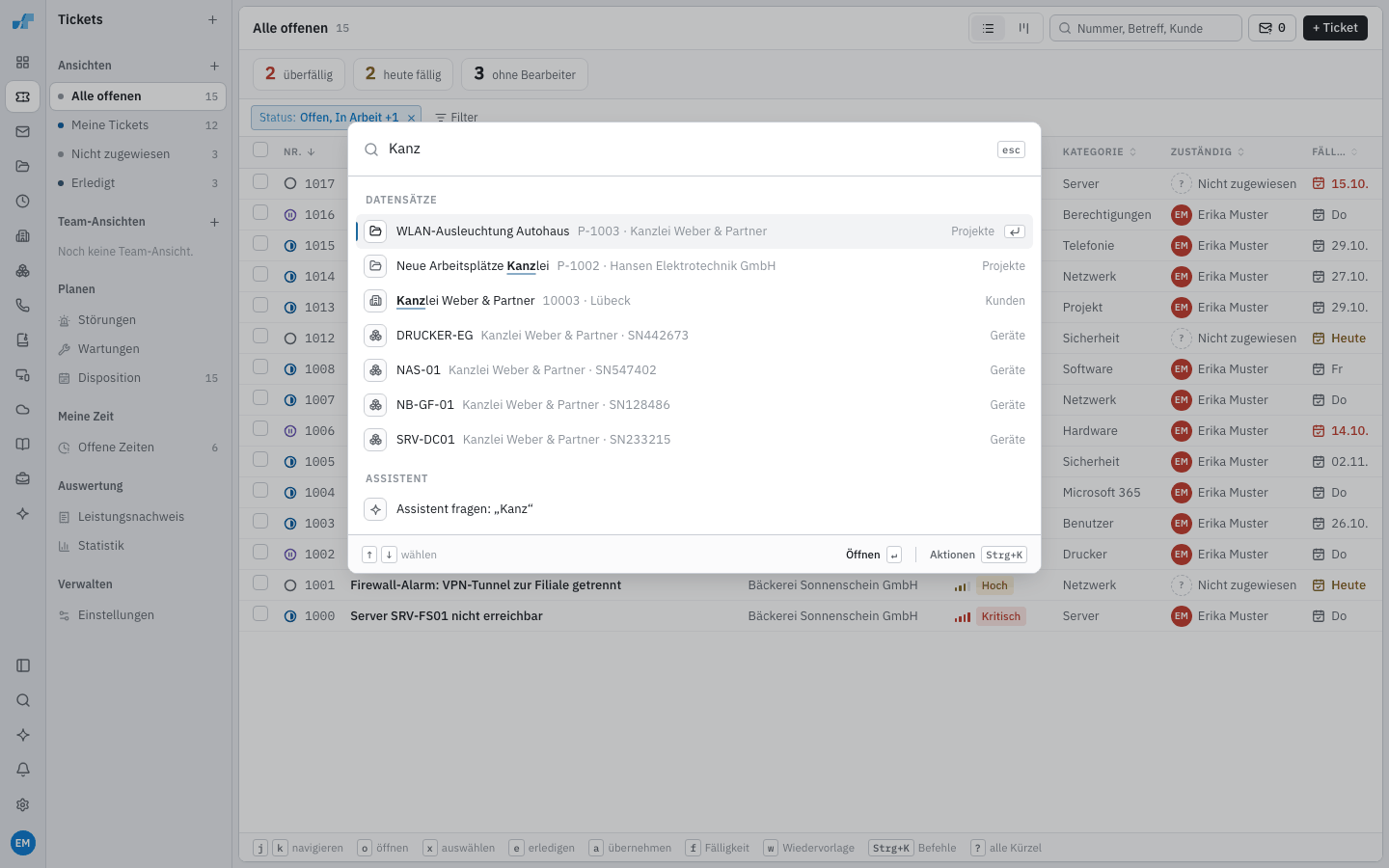
Abschnitt betitelt „Befehlspalette“Drücken Sie Strg K (Mac: ⌘ K) oder klicken Sie in der Leiste auf Suchen oder Befehl.
- Tippen Sie einen Namen oder eine Nummer: Die Palette findet Datensätze aus allen gebuchten Bereichen, etwa Tickets, Kunden, Kontakte, Geräte, Projekte, Artikel im Wissen und Rechnungen.
- Tippen Sie einen Befehl, etwa „Übersicht öffnen“.
- Unter Befehle stehen unter anderem Hell/Dunkel umschalten, Dichte umschalten und Navigationslayout wechseln.
Einen Bereich durchsuchen
Abschnitt betitelt „Einen Bereich durchsuchen“Tippen Sie den Namen eines Bereichs, etwa „kunden“, und wählen Sie Kunden durchsuchen mit Enter oder Tab. Die Palette sucht dann nur noch Kunden und zeigt bis zu 50 Treffer. Vor dem ersten Buchstaben stehen die Kunden, die Sie zuletzt über die Palette geöffnet haben. Das geht für jeden Bereich mit Datensätzen, etwa Tickets, Projekte oder Doku-Objekte. Rücktaste im leeren Suchfeld oder Alle Befehle führt zurück.
Auf der Kundenliste steht Kunden durchsuchen schon unter den Vorschlägen. / setzt den Cursor dort weiterhin in das Suchfeld der Liste.
Vima fragen
Abschnitt betitelt „Vima fragen“Vima steht nicht in der Liste. Drücken Sie Tab, dann geht der getippte Text als Frage an Vima. Per Touch tippen Sie auf Vima fragen im Suchfeld. Vima antwortet in der Palette:
- Enter stellt die nächste Frage.
- Strg Enter bereitet aus dem Satz ein Formular vor, das Sie bestätigen.
- Ohne Frage zeigt Vima Vorschläge zur geöffneten Seite.
- Im Seitenbereich weiter öffnet die Unterhaltung neben der Seite.
- Esc oder Rücktaste im leeren Feld führt zurück zur Liste.
Öffnen Sie Vima mit Tab ohne Text, setzen Sie die letzte Unterhaltung aus der Palette fort.
Was die Palette sich merkt und vorschlägt
Abschnitt betitelt „Was die Palette sich merkt und vorschlägt“- Zur Ansicht: Haben Sie ein Ticket geöffnet, stehen ganz oben die Befehle, die mit diesem Ticket starten, etwa Zeit buchen.
- Zuletzt geöffnet: Datensätze, die Sie in dieser Sitzung über die Palette geöffnet haben. Nach dem Abmelden oder Neuladen ist die Liste leer.
- Befehle, die Sie oft nutzen, stehen vor gleich gut passenden Befehlen. Das merkt sich nur dieser Browser.
- Eine Suche, die Sie eben schon getippt haben, zeigt ihre Treffer sofort.
Palette anpassen
Abschnitt betitelt „Palette anpassen“Auf dem Reiter Einstellungen → Darstellung → Befehlspalette legen Sie fest, was die Palette zeigt und in welcher Reihenfolge. Oben sehen Sie die Palette so, wie sie dann aussieht. Sie erreichen den Reiter auch über den Befehl Befehlspalette anpassen.
- Blöcke: etwa Vorschläge, Befehle, Navigation und Datensätze. Ziehen Sie Datensätze nach oben, stehen Treffer vor den Befehlen. Ein ausgeblendeter Block erscheint nicht mehr.
- Datensätze: die Arten, die die Palette sucht, etwa Kunden, Kontakte, Tickets oder Geräte. Die erste Art steht unter Datensätze oben. Eine ausgeblendete Art sucht die Palette nicht.
- Verschieben Sie mit Ziehen oder den Pfeilen. Vorgegebene Anordnung stellt die jeweilige Liste zurück.
- Die Anordnung gilt für Sie auf jedem Gerät.
- Ihre Verwaltung kann allen oder Ihrem Team eine Anordnung ausrollen. Danach können Sie sie wieder selbst ändern.
Rechner
Abschnitt betitelt „Rechner“Tippen Sie eine Rechnung, etwa 1.200 + 19 % oder (2 + 3) * 4. Für Minus und Geteilt setzen Sie Leerzeichen davor und dahinter: 10 / 4. Die Palette zeigt das Ergebnis ganz oben, Enter kopiert es. Nummern mit Bindestrich oder Schrägstrich wie 0621-123456 oder 2024/0815 und Adressen wie 192.168.10.1 rechnet sie nicht, die sucht sie.
Vorschau neben der Liste
Abschnitt betitelt „Vorschau neben der Liste“Auf einem breiten Bildschirm zeigt die Palette rechts neben der Liste die Vorschau des gewählten Datensatzes, bei einem Befehl, was Enter tut.
So sucht Tenvima
Abschnitt betitelt „So sucht Tenvima“Die Suche in der Palette, in den Listen und in den Auswahlfeldern findet auf dieselbe Weise:
- Jedes getippte Wort muss vorkommen, die Reihenfolge ist egal. Satzzeichen zählen nicht: „RMA Brother“ findet „RMA: Brother“.
- Ein Wort darf mitten in einem Wort stehen: „Caritas Vorder“ findet „Caritasverband Vorderpfalz“.
- Groß- und Kleinschreibung und Akzente zählen nicht: „muller“ findet „Müller“.
- Die gefundenen Stellen sind in jedem Treffer farbig hinterlegt, so sehen Sie, warum er in der Liste steht.
Im Wissen gelten zusätzlich Anführungszeichen, ODER und -Wort. Suchen, die ein angebundenes System beantwortet, etwa c-entron oder Microsoft 365, finden so, wie dieses System sucht.
Vorschau
Abschnitt betitelt „Vorschau“Wo ein Datensatz genannt ist, zum Beispiel der Kunde an einem Ticket, öffnet die Leertaste eine Vorschau daneben. Per Touch tippen Sie auf das Vorschau-Symbol. Leertaste oder Esc schließt sie wieder.
So prüfen Sie einen Kunden oder ein Gerät, ohne die Liste zu verlassen.