
Die Oberfläche
Die Leiste
Abschnitt betitelt „Die Leiste“Ganz oben öffnet Alle Bereiche jeden Bereich, auch einen ausgeblendeten; tippen Sie einen Namen, öffnet Enter den ersten Treffer. Darunter stehen die gebuchten Bereiche, zuerst die Übersicht. Unten finden Sie:
| Element | Wozu |
|---|---|
| Suchen oder Befehl | öffnet die Befehlspalette |
| Vima | öffnet Vima neben der aktuellen Seite |
| Feedback | Feedback an Tenvima |
| Glocke | Benachrichtigungen |
| Einstellungen | Organisation, Team, Persönliches und der Integrations-Hub |
| Kontomenü | Dunkel, Komfortabel, Bereiche beschriften, Organisation wechseln oder anlegen, Abmelden |
Bereiche beschriften nennt auch Alle Bereiche und die Glocke beim Namen. Nicht gebuchte Bereiche zeigt Weitere Bereiche. Freischalten kann sie nur Ihre Administration. Reihenfolge und Auswahl der Bereiche ändern Sie per Ziehen, Rechtsklick oder unter Darstellung.
Die Seitenleiste eines Bereichs
Abschnitt betitelt „Die Seitenleiste eines Bereichs“Neben der Leiste zeigt jeder Bereich seine Seitenleiste mit Ansichten und Abschnitten. Seitenleiste einklappen (Symbol rechts neben dem Titel) macht sie zu einem schmalen Streifen; ein Klick auf den Streifen klappt sie wieder aus. Die Breite ziehen Sie am rechten Rand, ein Doppelklick dort stellt sie zurück. Beides merkt sich Tenvima in diesem Browser.
Übersicht
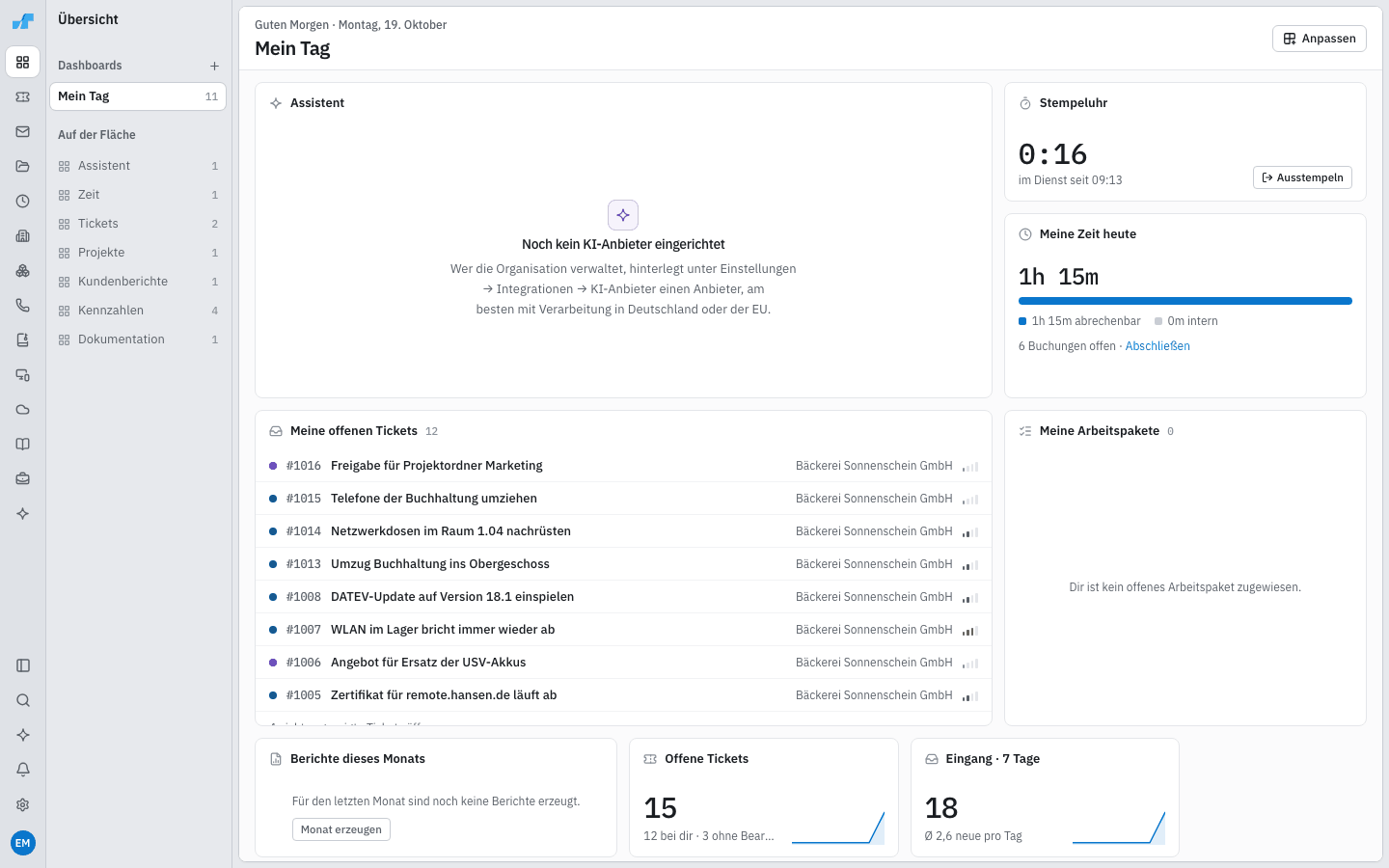
Abschnitt betitelt „Übersicht“Die Übersicht zeigt Widgets aus allen gebuchten Bereichen. Mit Anpassen fügen Sie Widgets hinzu, verschieben sie und ändern ihre Größe. Unter Dashboards legen Sie mehrere Übersichten an, etwa eine für die Disposition. Manche Widgets lassen sich mehrfach hinzufügen (+ in der Liste) und über ihr Filtersymbol einstellen, etwa auf eigene Tickets, die Ihrer Teams, ein bestimmtes Team, einen Status oder nur überfällige Tickets. Ticketanzahl zählt so etwa Ihre überfälligen Tickets im Status „Wartet auf Kunde“.
Einführung
Abschnitt betitelt „Einführung“Beim ersten Start führt die Einführung durch die wichtigsten Stellen. Wiederholen können Sie sie unter Einstellungen → Darstellung, Abschnitt Einführung.
Auf Tablet und Handy
Abschnitt betitelt „Auf Tablet und Handy“Tenvima funktioniert per Touch bis zur Handybreite. Auf schmalen Bildschirmen öffnet Navigation öffnen die Leiste samt Seitenleiste als Seitenmenü; das × oben schließt es wieder. Eine Detailansicht legt sich über die Liste; ein Zurück-Link führt zurück.