
Darstellung
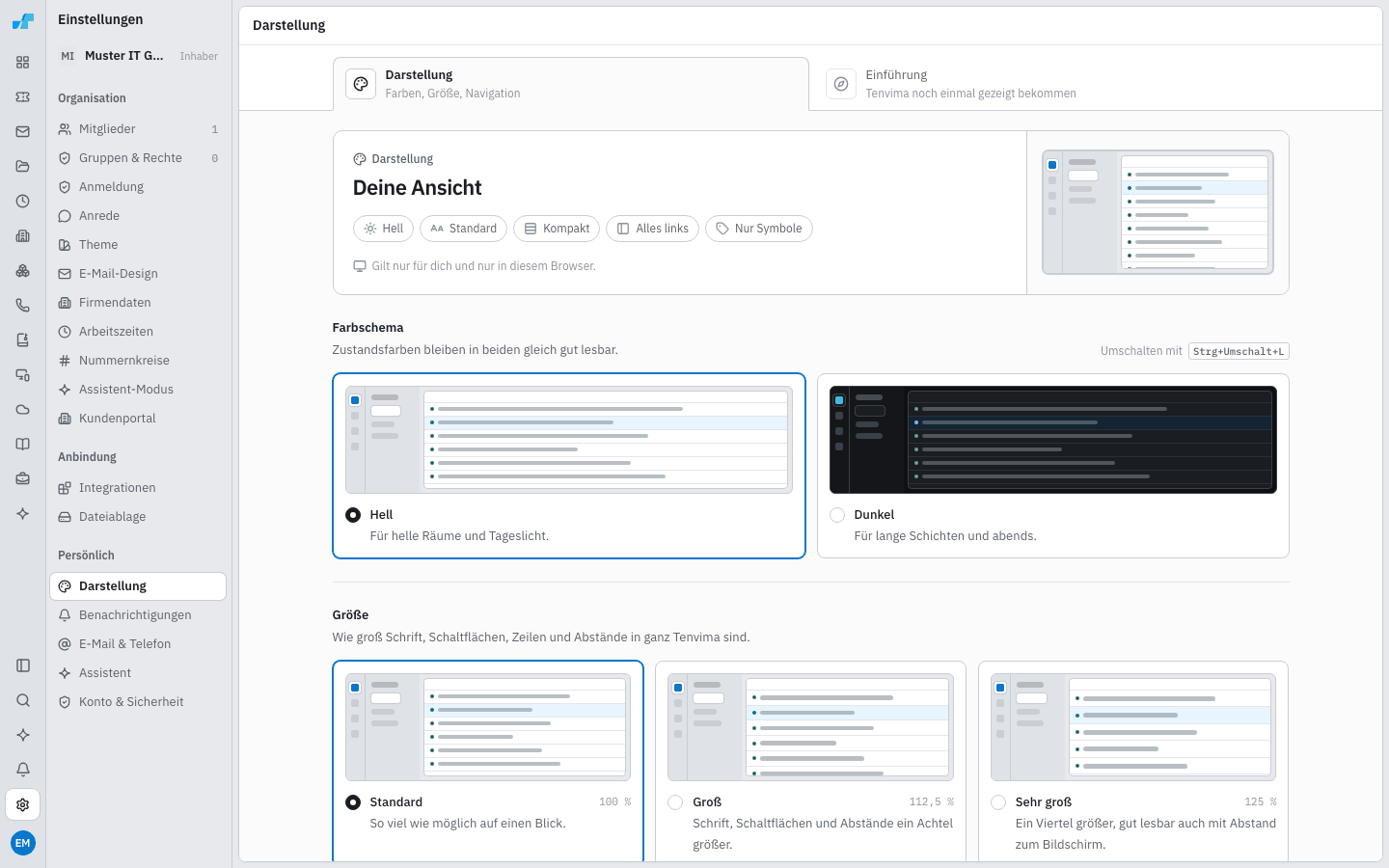
Unter Einstellungen → Persönlich → Darstellung passen Sie Tenvima an. Das gilt nur für Sie und nur in diesem Browser.
| Einstellung | Auswahl |
|---|---|
| Farbschema | Hell für helle Räume, Dunkel für lange Schichten und abends |
| Dichte | Kompakt zeigt mehr Zeilen, Komfortabel gibt mehr Luft, gut für Touchscreens |
| Größe | Standard, Groß oder Sehr groß für Schrift, Schaltflächen und Abstände |
| Navigation | Alles links, Bereiche oben oder Bereichsmenü oben |
| Bereiche beschriften | Beschriftet oder Nur Symbole |
 Farbschema, Dichte und Beschriftung schalten Sie auch schnell im Kontomenü unten in der Leiste um.
Theme & Schrift
Abschnitt betitelt „Theme & Schrift“Im Tab Theme & Schrift wählen Sie ein eigenes Theme, z. B. Polar oder Kontrast, und eine eigene Schrift, z. B. Breit oder Antiqua. Wie die Organisation übernimmt, was unter Design für alle gilt; Zurück zur Organisation setzt beides zurück. Auch das gilt nur in diesem Browser.
Bereiche anordnen
Abschnitt betitelt „Bereiche anordnen“Unter Bereiche legen Sie fest, welche Bereiche in der Leiste stehen und in welcher Reihenfolge. Ziehen Sie einen Bereich an seinen Platz oder verschieben Sie ihn mit den Pfeilen; der Schalter blendet ihn aus. Das gilt für Sie auf jedem Gerät. Vorgegebene Anordnung stellt alles wieder her.
In der Leiste selbst ziehen Sie einen Bereich ebenfalls an einen anderen Platz. Ein Rechtsklick oder langes Tippen öffnet Nach oben, Nach unten, Ausblenden und Navigation anpassen …. Ein ausgeblendeter Bereich öffnet weiter über Alle Bereiche ganz oben in der Leiste, die Suche und sein Tastenkürzel. Ein Bereich bleibt immer sichtbar. Vima und Feedback stehen fest unten in der Leiste.
Tickets
Abschnitt betitelt „Tickets“Ist der Ticketbereich gebucht, zeigt Darstellung auch den Abschnitt Tickets. Alles gilt nur für Sie, auf jedem Gerät, und sofort ohne Speichern.
- Ticket öffnen: in der Seitenleiste neben der Liste oder als Detailseite. Mit der Detailseite können Sie offene Tickets als Tabs stehen lassen.
- Verlauf öffnet mit: ob der Verlauf die Änderungen zwischen zwei Nachrichten zu einer Zeile bündelt (Gespräch, Änderungen gebündelt, voreingestellt) oder alles aufgeklappt zeigt (Alles aufgeklappt).
- Neue Nachricht beginnt als: Antwort an Kunde, Interne Notiz oder Meldung. Sie sehen nur, was Sie schreiben dürfen.
- Meldung von: ob eine Meldung vom Ansprechpartner kommt oder Intern (von uns).
- Ticketaufbau: welche Buttons im Kopf stehen, in welcher Reihenfolge die Eigenschaften unter dem Betreff stehen, ob Lagebild und Beschreibung im Gespräch stehen und welcher davon oben angepinnt ist, und welche Abschnitte die Bereiche Überblick, Arbeit und Umfeld der Seitenleiste zeigen. Jeder Abschnitt bleibt in seinem Bereich; dort ziehen Sie eine Kachel an ihren Platz, tippen sie für ein Menü an oder verschieben sie mit Alt und den Pfeiltasten. Entf blendet sie aus, Einblenden holt sie zurück. Standard stellt den vorgegebenen Aufbau wieder her.
Aus einem Ticket kommen Sie über Weitere Aktionen → Ansicht anpassen … hierher.
Einführung
Abschnitt betitelt „Einführung“Unter Einführung startet Einführung starten die Tour noch einmal. Jedes Kapitel lässt sich einzeln wiederholen. ← und → blättern, Esc beendet sie.