
Mitglieder und Rollen
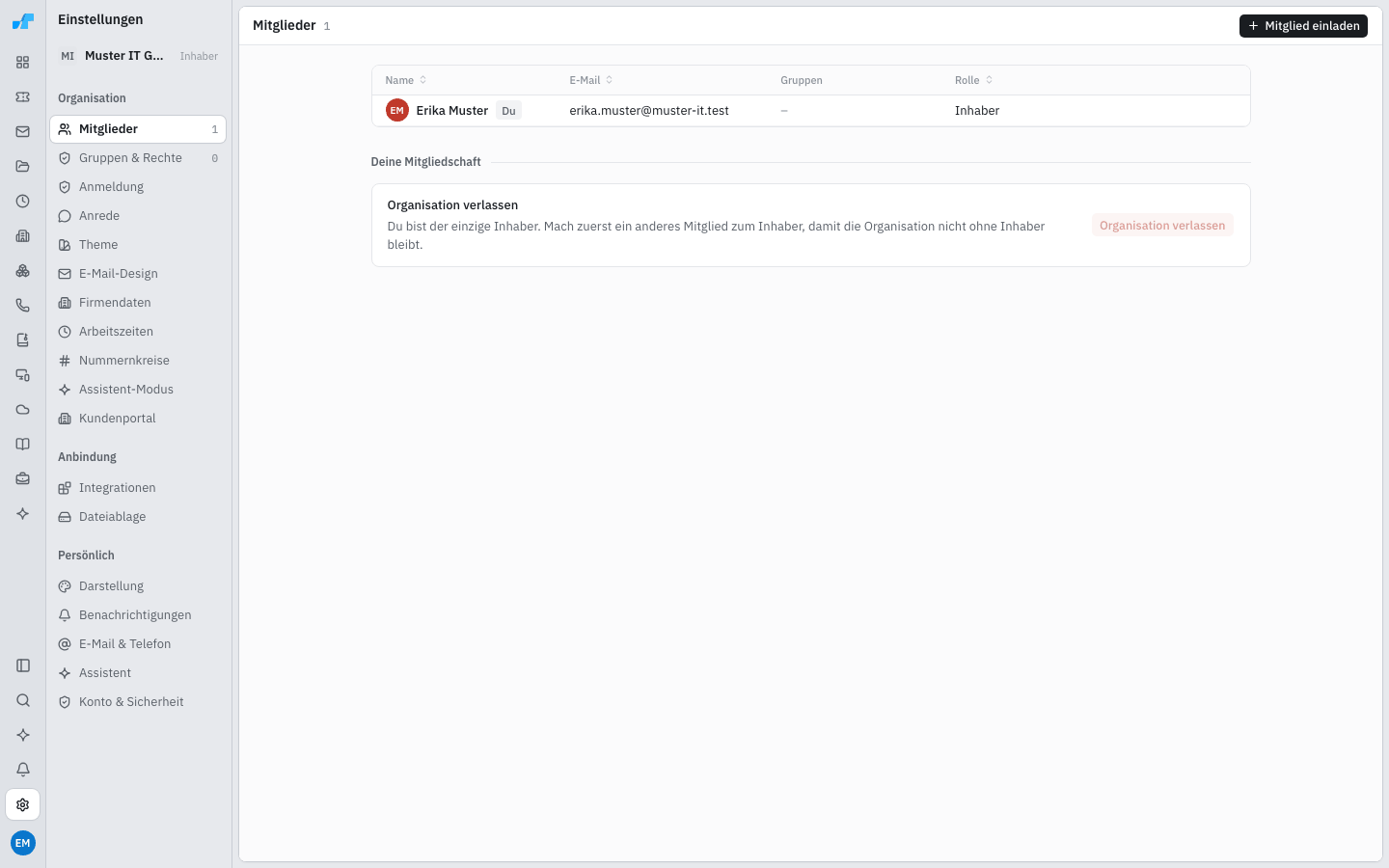
Einstellungen öffnet die Liste der Mitglieder und der Einladungen. Das Suchfeld über der Liste findet Mitglieder nach Name, E-Mail-Adresse oder Gruppe.
Mitglied einladen
Abschnitt betitelt „Mitglied einladen“- Klicken Sie Mitglied einladen.
- Geben Sie die E-Mail-Adresse ein. Als Inhaber wählen Sie zusätzlich die Rolle.
- Wählen Sie unter Gruppen, in welche Gruppen die Person beim Annehmen kommt. Angeboten werden nur Gruppen, deren Rechte Sie selbst haben.
- Klicken Sie Einladung senden. Kommt die Mail nicht an, zeigt Tenvima den Einladungslink zum Kopieren; er gilt 7 Tage.
Unter Einladungen sehen Sie jede Einladung mit Status: Offen, Angenommen, Abgelaufen oder Zurückgezogen, dazu Rolle, Gruppen und wer eingeladen hat. Bei offenen stehen Erneut senden, Link kopieren und Zurückziehen.
| Rolle | Darf |
|---|---|
| Inhaber | immer alles, auch Mitglieder und Rechte verwalten |
| Mitglied | was „Alle Mitglieder“ und seine Gruppen erlauben |
| Prüfer | nur lesen, was seine Gruppen erlauben; zum Beispiel für eine Betriebsprüfung |
Gruppen vergeben Sie beim Einladen oder danach direkt in der Liste: Ein Klick in die Spalte Gruppen öffnet alle Gruppen zum An- und Abhaken. Das dürfen Sie mit der Berechtigung Gruppen und Berechtigungen verwalten; Gruppen aus Microsoft Entra ID sind ausgegraut, ihre Mitglieder bestimmt Entra. Mehr unter Gruppen und Rechte.
Sperren, als Mitglied handeln, entfernen
Abschnitt betitelt „Sperren, als Mitglied handeln, entfernen“Das Menü … in der Zeile bietet:
- Sperren: Die Person bleibt in ihren Gruppen, kommt aber nicht mehr herein und bekommt keine Tickets zugewiesen. Die Liste zeigt zunächst nur aktive Mitglieder; gesperrte finden Sie über Gesperrt oder Alle über der Tabelle. Entsperren gibt den Zugang zurück.
- Als … handeln: Sie arbeiten eine Stunde lang mit den Rechten dieser Person. Ein Banner oben zeigt die Restzeit, Beenden bringt Sie zurück. Zum Start bestätigen Sie Ihren eigenen zweiten Faktor; Anmelde-Vorgaben der Organisation wie ein verlangtes Microsoft-Konto gelten für diese Stunde nicht. Die Person sieht beim nächsten Besuch, wer als sie gehandelt hat. Das geht nur, wenn unter Anmeldung erlaubt, mit der Berechtigung Als Mitglied handeln, und nur bei Personen, die nicht mehr dürfen als Sie. Inhaber nie.
- Entfernen: nimmt jemandem den Zugang. Ihre eigene Mitgliedschaft beenden Sie unter Ihre Mitgliedschaft mit Organisation verlassen.