
Gruppen und Rechte
Rechte vergeben Sie über Gruppen, nicht pro Person. Sie finden die Gruppen unter Einstellungen → Gruppen & Rechte.
Übersicht
Abschnitt betitelt „Übersicht“Die Übersicht zeigt alle Gruppen nebeneinander: eine Zeile je Bereich, eine Spalte je Gruppe. Jede Zelle zeigt mit drei Balken die Stufe, die die Gruppe zusammen mit Alle Mitglieder erreicht. Graue Balken heißen Eigene Auswahl: Die Gruppe hat nur einen Teil der Rechte dieser Stufe.
- Klicken Sie einen Bereich, um seine einzelnen Rechte je Gruppe zu sehen. Ein voller Punkt ist ein eigenes Recht der Gruppe, ein leerer Ring eines über Alle Mitglieder, ein Strich keines.
- Mit Bereiche filtern finden Sie einen Bereich oder ein Recht, etwa „Servicelevel“.
- Klicken Sie den Namen einer Gruppe, um sie zu öffnen.
Oben in jeder Gruppe steht eine Kurzfassung: welche Bereiche sie verwaltet, in welchen sie mitarbeitet und welche sie liest.
Alle Mitglieder
Abschnitt betitelt „Alle Mitglieder“Die Gruppe Alle Mitglieder gilt für jedes Mitglied, zusätzlich zu dessen Gruppen. Halten Sie sie schmal und vergeben Sie den Rest über Gruppen.
Gruppe anlegen
Abschnitt betitelt „Gruppe anlegen“- Klicken Sie Neue Gruppe, vergeben Sie einen Name und optional eine Beschreibung.
- Fügen Sie unter Mitglieder die Personen hinzu.
- Stellen Sie unter Rechte für jeden Bereich die Stufe ein und klicken Sie Speichern.
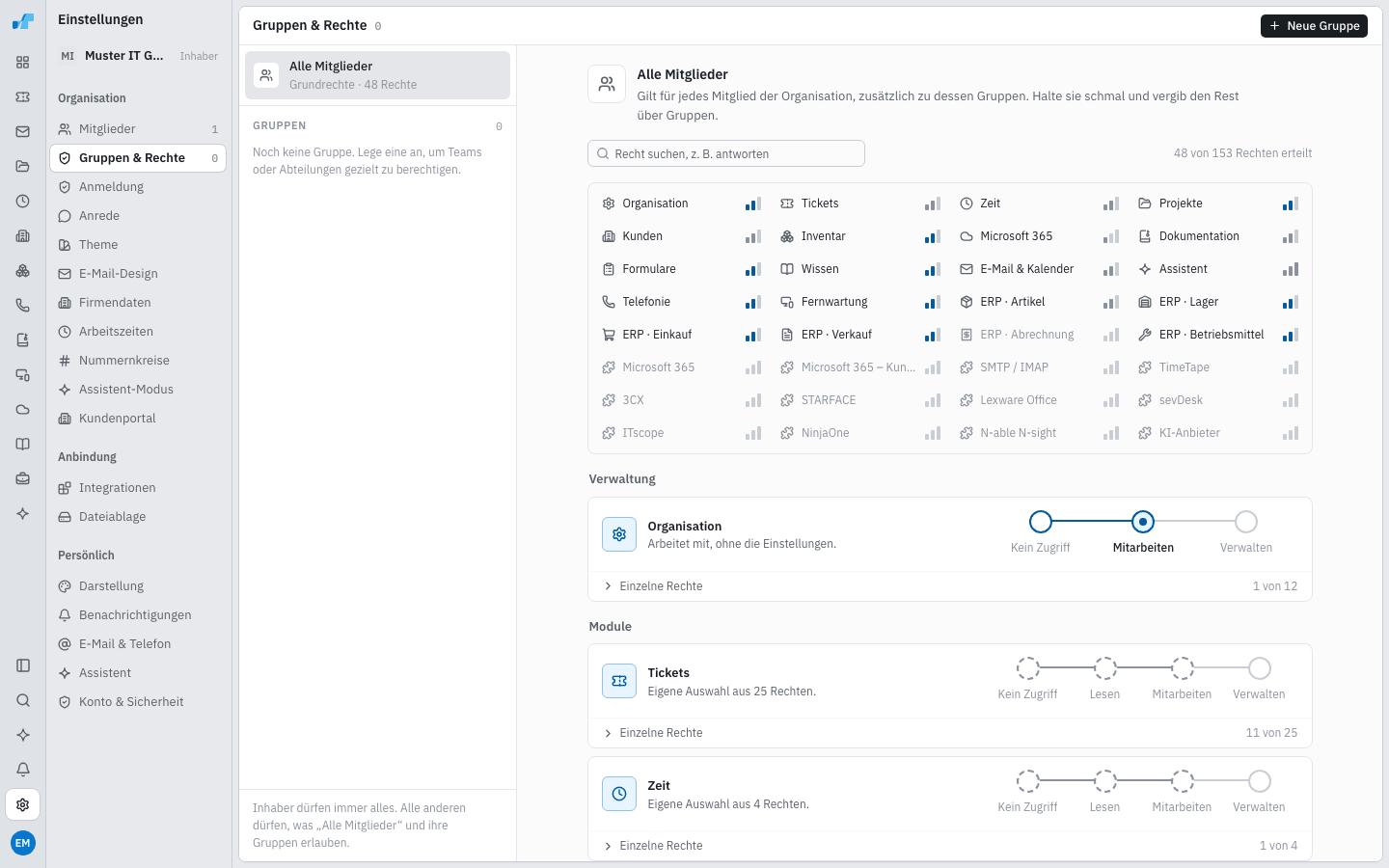
| Stufe | Bedeutung |
|---|---|
| Kein Zugriff | Der Bereich bleibt ausgeblendet. |
| Lesen | Sieht alles, ändert nichts. |
| Mitarbeiten | Arbeitet mit, ohne die Einstellungen. |
| Verwalten | Darf alles, auch die Einstellungen. |
Feiner geht es mit Einzelne Rechte. Rechte, die Sie selbst nicht haben, sind ausgegraut und können nicht vergeben werden.
Reichweite
Abschnitt betitelt „Reichweite“Manche Rechte gibt es in mehreren Reichweiten, etwa Workflows bauen oder Team-Ansichten pflegen. Sie stehen in einer Zeile mit einem Schalter je Reichweite:
| Reichweite | Bedeutung |
|---|---|
| Ich | Nur was das Mitglied selbst anlegt. |
| Team | Was den Teams gehört, in denen es Mitglied ist. |
| Alle | Das aller Teams und der Organisation. |
Jede Reichweite ist ein eigenes Recht: Wer Alle hat, darf nicht automatisch auch Ich. Was eine Reichweite voraussetzt, schaltet sich mit ein.
Ansprechpartner nach Art
Abschnitt betitelt „Ansprechpartner nach Art“Unter den Rechten einer Gruppe steht Ansprechpartner-Arten. Dort legen Sie je Art fest, wie weit Mitglieder mit diesen Ansprechpartnern gehen dürfen:
| Stufe | Bedeutung |
|---|---|
| Kein Zugriff | Die Person ist nirgends zu sehen, auch nicht in Tickets. |
| Lesen | Sieht die Person, ändert nichts. |
| Bearbeiten | Ändert Angaben, Arten und Felder und entfernt sie vom Kunden. |
| Löschen | Darf die Person zusätzlich endgültig löschen. |
Bei Alle Mitglieder stellen Sie ein, was für jeden gilt; ohne Eintrag ist das Löschen. Eine Gruppe kann ihre Mitglieder nur darüber heben. Beispiel: Alle Mitglieder dürfen Ansprechpartner der Art Rechnung nur Lesen, die Gruppe Dispo Löschen. Hat eine Person bei einem Kunden mehrere Arten, gilt die strengste. Ändern darf das, wer Gruppen verwaltet und Kundenfelder festlegt.