
Artikel schreiben
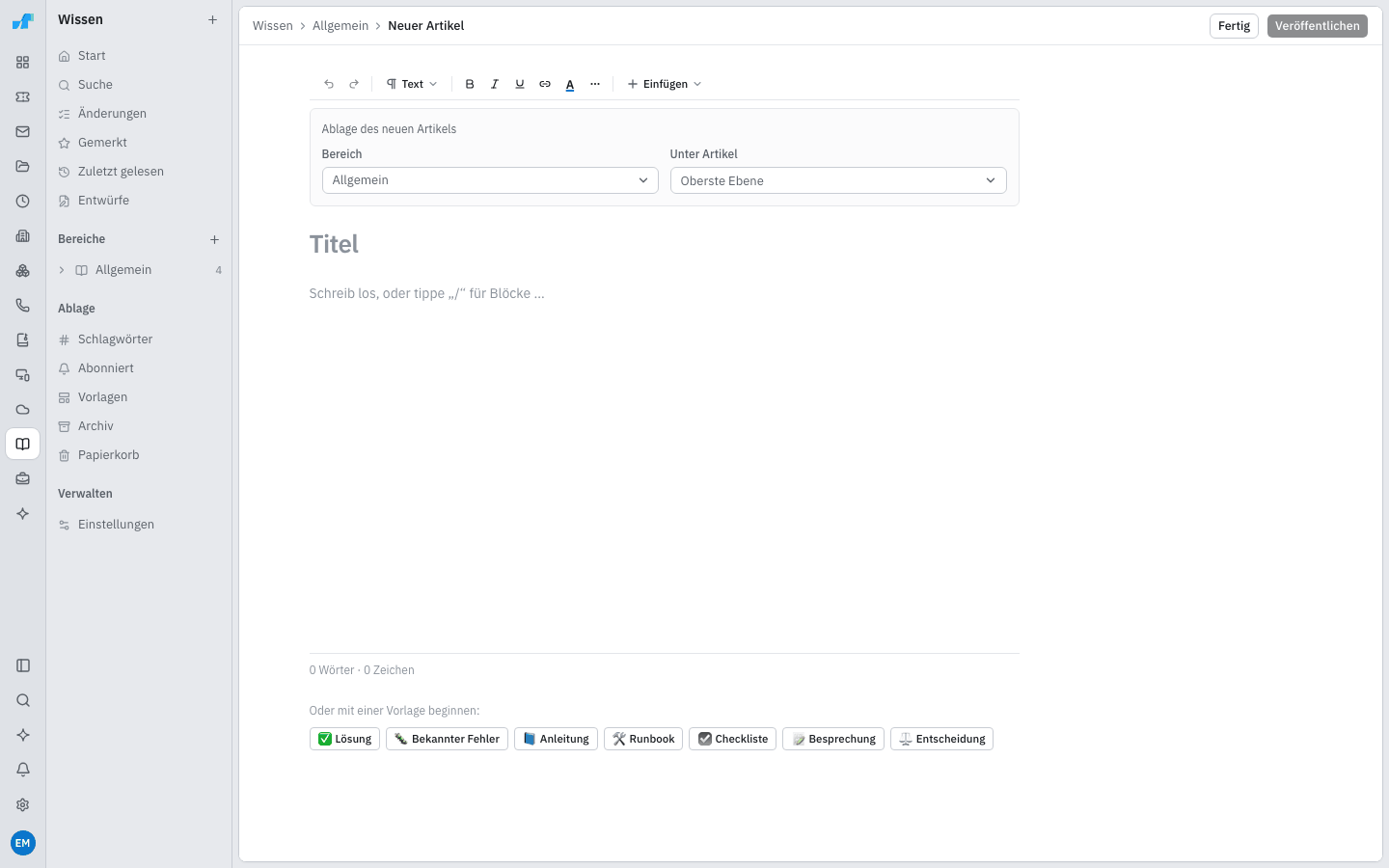
- Klicken Sie in der Seitenleiste auf Artikel anlegen oder wählen Sie Neuer Wissensartikel in der Befehlspalette.
- Legen Sie unter Ablage des neuen Artikels den Bereich und optional Unter Artikel fest.
- Geben Sie einen Titel ein und schreiben Sie los, leer oder unter Oder mit einer Vorlage beginnen mit einer Vorlage.
- Klicken Sie auf Veröffentlichen.
- Notieren Sie optional unter Was hat sich geändert?, was neu ist.
- Klicken Sie auf Jetzt veröffentlichen.
 Bis zur Veröffentlichung bleibt alles Entwurf. Tenvima sichert Ihren Arbeitsstand dabei laufend. Abonnenten werden nach dem Veröffentlichen benachrichtigt. Öffnen und sichern Sie einen Artikel, ohne etwas zu ändern, entsteht kein Entwurf; stellen Sie den veröffentlichten Text wieder her, verschwinden die unveröffentlichten Änderungen.
Im Editor
Abschnitt betitelt „Im Editor“Tippen Sie / für Blöcke wie Überschrift, Checkliste, Tabelle, Hinweis, Diagramm, Bild oder Artikel verlinken.
Notizen frei auf der Seite
Abschnitt betitelt „Notizen frei auf der Seite“Sie schreiben zunächst im normalen Editor, von oben nach unten. Oben rechts in der Werkzeugleiste schalten Sie mit Canvas auf ein Blatt wie in OneNote um: Klicken Sie auf eine freie Stelle, beginnt dort eine neue Notiz. Ein Bild, das Sie auf eine freie Stelle ziehen, landet in einer eigenen Notiz. Text schaltet zurück; die Notizen stehen dann untereinander, und der Hinweis bietet Rückgängig an.
- Verschieben: am Griff über der Notiz ziehen, oder den Griff anwählen und die Pfeiltasten drücken (mit Umschalt in großen Schritten).
- Breite ändern: am rechten Rand ziehen, oder den Rand anwählen und ←/→ drücken.
- Löschen: das Papierkorb-Symbol neben dem Griff. Eine leere Notiz verschwindet von selbst, sobald Sie woanders weiterschreiben.
Auf dem Smartphone und im Export stehen die Notizen untereinander, von oben nach unten und von links nach rechts.
Tabellen
Abschnitt betitelt „Tabellen“Mit Tab springen Sie in die nächste Zelle; in der letzten Zelle entsteht eine neue Zeile. Solange der Cursor in einer Tabelle steht, zeigt die Leiste darunter Zeilen und Spalten einfügen oder löschen, Zellen verbinden oder teilen und die Kopfzeile.
Bestehenden Artikel ändern
Abschnitt betitelt „Bestehenden Artikel ändern“Klicken Sie auf Bearbeiten oder drücken Sie e. Änderungen verwerfen im Menü nimmt Ihren Entwurf zurück.