
Termine
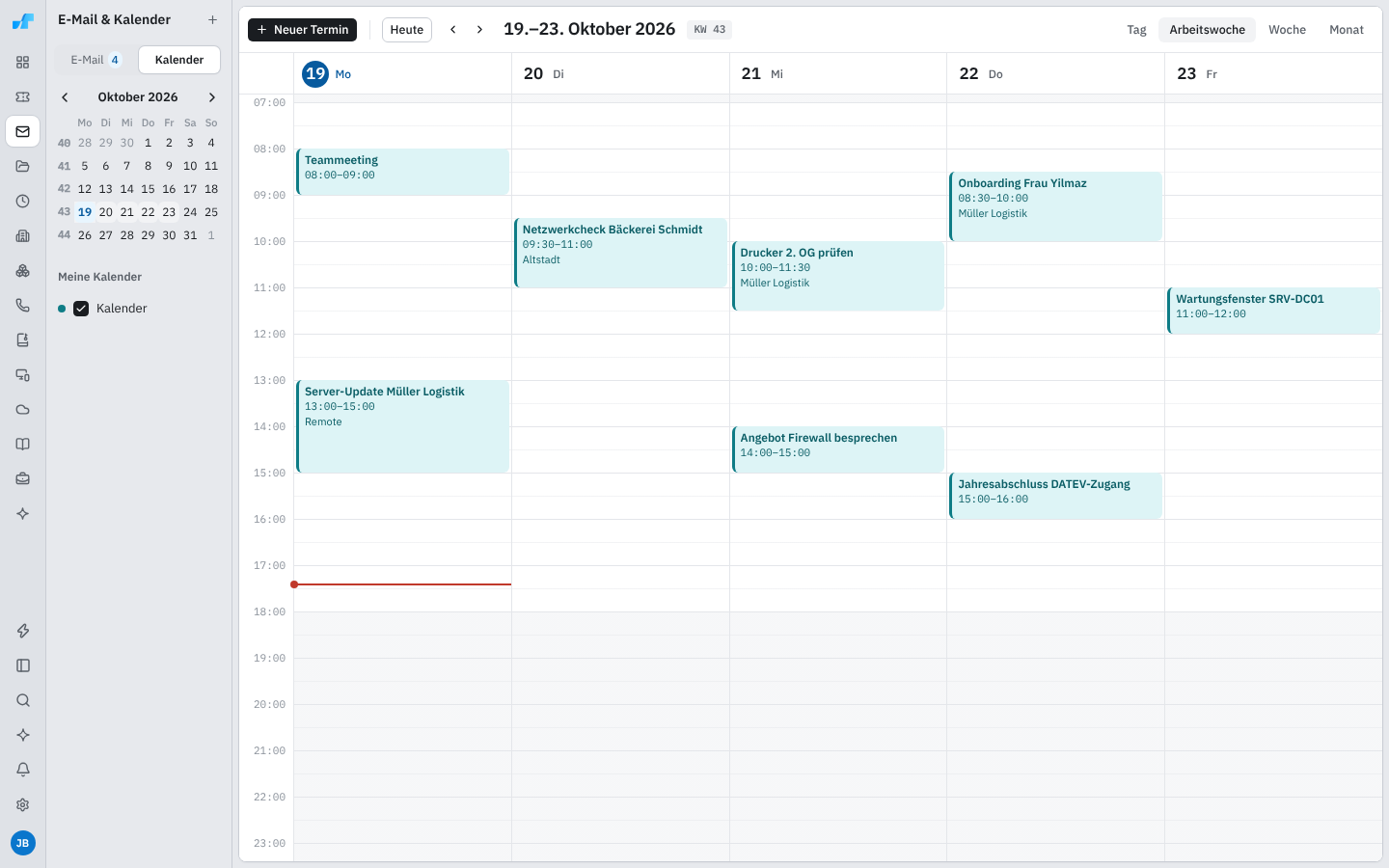
Den Kalender öffnen Sie über den Umschalter oben links unter E-Mail.
Termin anlegen
Abschnitt betitelt „Termin anlegen“- Ziehen Sie im Raster einen Zeitraum auf, in Schritten von 15 Minuten, oder klicken Sie hinein; ein Klick gibt 30 Minuten. Neuer Termin oder n öffnet dasselbe Fenster für die nächste volle Stunde.
- Geben Sie im Fenster Titel und Ort ein, passen Sie bei Bedarf Tag und Zeitraum an und wählen Sie unter Kalender, wohin der Termin gehört. Notiz öffnet ein Feld für eine Beschreibung.
- Drücken Sie Enter. Esc verwirft den Termin, Weitere Optionen speichert ihn und öffnet ihn ganz.
Ein Klick auf einen Termin zeigt ihn kurz daneben: Zeit als Streifen im Tag, Ort, Notiz, Teilnehmer und den Link zur Teams-Besprechung, dazu Duplizieren, Löschen und Bearbeiten, das ihn rechts ganz öffnet. Bei Ticket-Terminen und Zeitbuchungen führt Ticket öffnen direkt zum Ticket. Mit der Tastatur öffnet Enter den Termin direkt.
Änderungen werden direkt gespeichert. Zum Verschieben ziehen Sie den Termin, auch auf einen anderen Tag, für die Dauer seinen unteren oder oberen Rand. Beim Ziehen zeigt eine Vorschau Ziel und Uhrzeit, am Rand des Rasters scrollt der Kalender mit, Esc bricht ab. Auf dem Smartphone halten Sie den Termin kurz, bis er sich anhebt, und ziehen ihn dann. In der Monatsansicht ziehen Sie einen Termin auf einen anderen Tag; die Uhrzeit bleibt. Das Menü am Termin bietet Öffnen, Duplizieren, Löschen und Verschieben um +15 Min. bis +1 Woche. Duplizieren legt eine Kopie zur selben Zeit an, ohne Teilnehmer; Rückgängig in der Meldung nimmt sie zurück. Landet ein Ticket-Termin auf einem anderen Termin des Technikers, fragt Tenvima nach; Trotzdem einplanen legt ihn dorthin. In Outlook verschoben, gilt die neue Zeit ohne Rückfrage. Das gilt auch für Termine aus c-entron und Visoma: Ändern Sie die Zeit ihres Outlook-Eintrags, zieht der Termin in Tenvima und c-entron nach; verschieben Sie ihn in Tenvima, ändert sich die Zeit in Outlook. Fehlt ein solcher Termin in Outlook, trägt Tenvima ihn dort ein.
Im geöffneten Termin steht unter Ort die Notiz: Agenda, Zugang, Ansprechpartner, als einfacher Text. Sie wird beim Verlassen des Felds gespeichert, mit Strg+Enter sofort. Im Kalender trägt ein Termin mit Notiz ein kleines Textsymbol.
In einem Outlook-Kalender ist die Notiz der Text des Termins in Outlook, in beide Richtungen. Wer einen Kalender nur mit Zeiten oder nur mit Titel und Ort sehen darf, sieht keine Notiz.
Auf einen Blick
Abschnitt betitelt „Auf einen Blick“Neben dem Datum steht Ihr nächster Termin von heute mit der Zeit bis zum Beginn; kurz davor pulsiert der Punkt. Unter jedem Tag zeigt ein Balken, wie viele Stunden Ihrer Arbeitszeit verplant sind, über der Arbeitszeit in Gelb. Vergangene Termine sind blasser.
Mein Kalender
Abschnitt betitelt „Mein Kalender“Haben Sie Ihr Microsoft-Konto verbunden, ist Ihr Outlook-Kalender Ihr Kalender in Tenvima: Neue Termine landen dort, auch in Outlook. Termine, die Sie vorher im Tenvima-Kalender hatten, überträgt Tenvima beim nächsten Abruf einmalig nach Outlook; der Tenvima-Kalender wird danach nicht mehr angezeigt.
Angezeigt wird zunächst nur Ihr Kalender. Weitere Kalender, etwa Feiertage oder die von Kolleginnen und Kollegen, haken Sie links an; Tenvima merkt sich die Auswahl in diesem Browser.
Termine für Kolleginnen und Kollegen
Abschnitt betitelt „Termine für Kolleginnen und Kollegen“Wie in Outlook gibt es zwei Wege:
- Einladen: Tragen Sie die Kollegin oder den Kollegen bei Teilnehmer ein. Der Termin steht in Ihrem Kalender, Microsoft schickt die Einladung, die Antwort sehen Sie im Termin.
- Direkt eintragen: Hat jemand seinen Kalender für Sie mit Bearbeiten freigegeben, wählen Sie ihn im Fenster unter Kalender oder ziehen Sie den Termin in der Tagesansicht in seiner Spalte auf. Der Termin steht dann in seinem Outlook-Kalender.
Ticket einplanen
Abschnitt betitelt „Ticket einplanen“Mit dem Recht, Termine zu disponieren, hat das Fenster den Reiter Ticket. Suchen Sie das Ticket nach Nummer, Betreff oder Kunde, wählen Sie unter Für den Techniker, schreiben Sie bei Bedarf einen Hinweis für den Techniker und klicken Sie auf Einplanen. Es entsteht ein Termin des Tickets wie in der Disposition, mit denselben Regeln; Rückgängig in der Meldung sagt ihn wieder ab. Hat der Techniker zu der Zeit schon einen Termin, erscheint ein Hinweis; Trotzdem einplanen plant ihn dennoch. In der Tagesansicht planen Sie so auch in der Spalte einer Kollegin oder eines Kollegen.
Teams-Besprechung planen
Abschnitt betitelt „Teams-Besprechung planen“In einem Outlook-Kalender aus Microsoft 365 hat das Fenster zusätzlich Teilnehmer und Teams-Besprechung. Tragen Sie die Teilnehmer ein, mit denselben Vorschlägen wie beim Schreiben einer E-Mail, schalten Sie Teams-Besprechung ein und klicken Sie auf Senden: Microsoft legt die Besprechung an und verschickt die Einladungen.
Im geöffneten Termin stehen An Teams-Besprechung teilnehmen, die Teilnehmer mit ihrer Antwort (Zugesagt, Mit Vorbehalt, Abgelehnt, Keine Antwort) und Einladen für weitere. Ein Tenvima-Kalender kennt keine Besprechungen.
Mit dem Bereich Besprechungen steht unter An Teams-Besprechung teilnehmen zusätzlich Vima mitschicken: Vima nimmt teil und schreibt das Protokoll, siehe Online: Vima schicken.
Termine aus Outlook erscheinen in der Farbe ihres Kalenders, mit einer Kategorie in der Farbe der Kategorie, wie in Outlook. Kategoriefarben brauchen unter Eigenes Microsoft-Konto die Funktion Kategorienfarben. Ticket-Termine und gebuchte Zeiten tragen den Status ihres Tickets als Kategorie, etwa In Arbeit, in der Farbe des Status. Mit der Funktion Statusfarben legt Tenvima diese Kategorien in Outlook an und färbt sie. Wechselt der Status, etwa auf Erledigt, wechselt die Farbe beim nächsten Abgleich mit. Tenvima-Kalender haben die Farbe ihrer Person.
Ansichten
Abschnitt betitelt „Ansichten“| Taste | Ansicht |
|---|---|
| d | Tag |
| a | Arbeitswoche |
| w | Woche |
| m | Monat |
| t | Heute |
Mit ← und → blättern Sie.