
Lesen und sortieren
Links stehen Ihre Postfächer mit ihren Ordnern, darunter die freigegebenen. Eine geöffnete E-Mail gilt als gelesen; ob sofort, nach fünf Sekunden oder erst, wenn Sie sie markieren, legen Sie unter Einstellungen → Persönlich → E-Mail & Telefon → E-Mail lesen fest.
Liste, Ordner und E-Mails kommen aus Tenvimas eigener Kopie des Postfachs, die jede Minute im Hintergrund abgeglichen wird; niemand wartet dabei auf Microsoft 365 oder den Mailserver. Beim Öffnen und solange das Postfach offen ist, holt Tenvima den Posteingang alle 30 Sekunden ab, und wenn Sie nach einer Weile zum Fenster zurückkehren, sofort. Ist das Postfach in mehreren Tabs offen, ruft nur einer ab und alle zeigen das Ergebnis. Aktualisieren rechts in der Befehlsleiste oder F9 ruft alle Ordner gleich ab, wie Senden/Empfangen in Outlook. Wann zuletzt abgerufen wurde, steht unten unter der Liste.
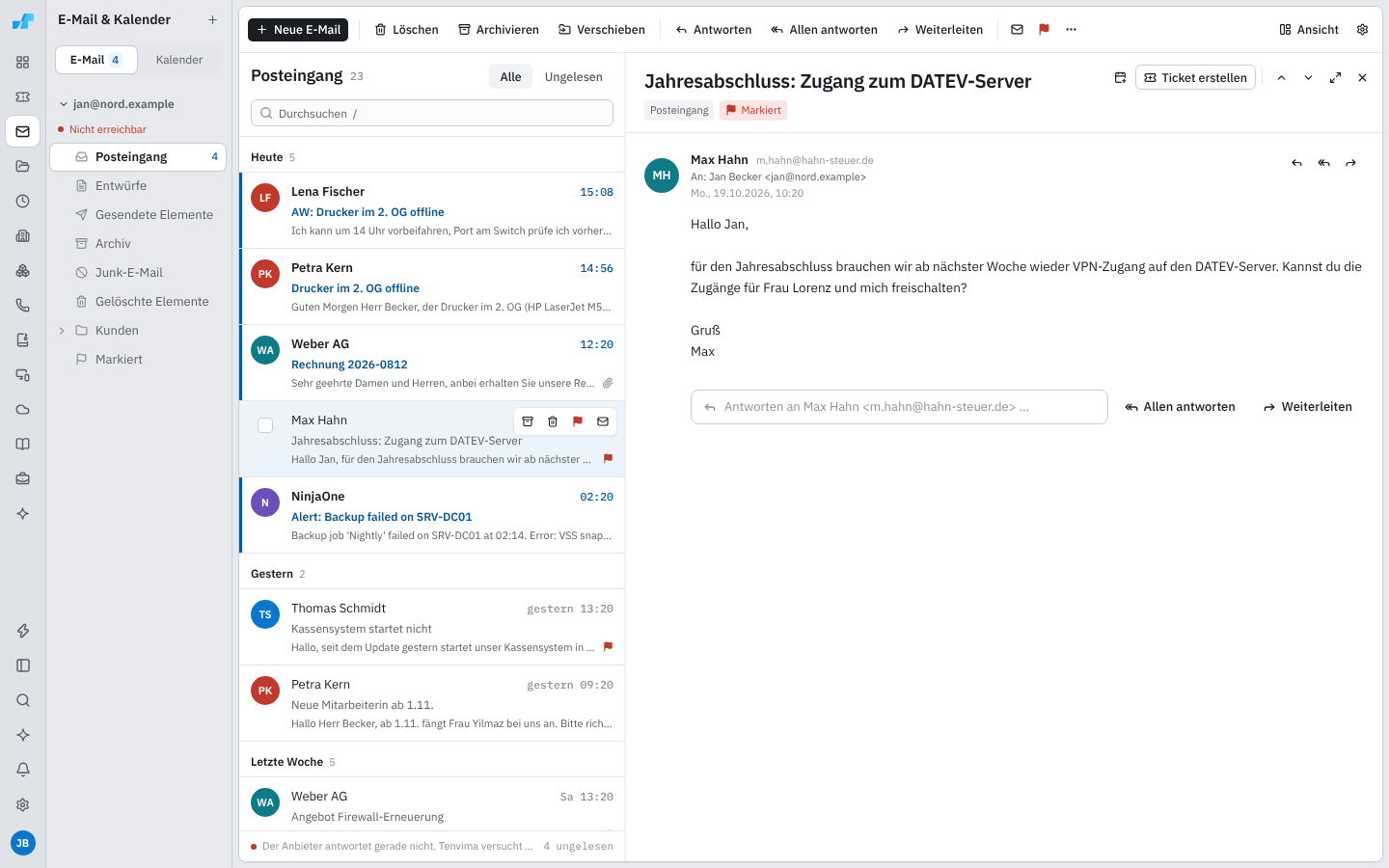
Befehlsleiste
Abschnitt betitelt „Befehlsleiste“Die Leiste über Liste und Lesebereich wirkt auf die geöffnete E-Mail oder, wenn welche ausgewählt sind, auf alle ausgewählten: Neue E-Mail, Löschen, Archivieren, Verschieben, Antworten, Allen antworten, Weiterleiten, Als gelesen markieren bzw. Als ungelesen markieren und Markieren. Unter … liegt Junk-E-Mail. Im Papierkorb heißt es Endgültig löschen und Wiederherstellen, bei einem Entwurf Weiterbearbeiten.
Mehrere E-Mails wählen Sie über die Kästchen in der Liste aus, per Tastatur mit x oder alle mit Strg a. E-Mails lassen sich auch per Maus in einen Ordner ziehen.
In ein anderes Postfach verschieben
Abschnitt betitelt „In ein anderes Postfach verschieben“Ziehen Sie E-Mails auf einen Ordner eines anderen Postfachs, oder wählen Sie unter Verschieben das Postfach und dann den Ordner. Die E-Mail wird dort abgelegt und im ursprünglichen Postfach entfernt; Rückgängig holt sie zurück. Dafür brauchen Sie im ursprünglichen Postfach das Recht zum Sortieren und Löschen, im Zielpostfach das Recht zum Sortieren.
Jede Nachricht eines Verlaufs hat eigene Knöpfe zum Antworten und Weiterleiten; die Antwort entsteht direkt unter ihr.
Anhänge
Abschnitt betitelt „Anhänge“Die Anhänge einer E-Mail stehen über ihrem Text. Ein Klick öffnet sie in einer Vorschau: Bilder, PDFs, Audio und Video, Textdateien wie TXT, CSV, JSON, XML und Logs sowie angehängte E-Mails (EML oder aus Outlook) mit Absender, Empfängern und Text. Im Tab öffnen zeigt Bild, PDF oder Video im eigenen Browsertab, Herunterladen speichert die Datei. Was der Browser nicht anzeigen kann, etwa Office-Dokumente oder HEIC-Fotos in Chrome, zeigt nur die Datei mit Herunterladen.
Bilder im Text einer E-Mail, etwa das Logo einer Signatur, laden neben dem Text; der Text erscheint sofort.
Ansicht
Abschnitt betitelt „Ansicht“Im dunklen Farbschema erscheinen E-Mails ebenfalls dunkel; ihre Farben werden dafür umgekehrt. Liest sich eine E-Mail so schlecht, zeigt die Sonne neben Antworten sie wie versendet auf Weiß, der Mond schaltet zurück.
Unter Ansicht steht der Lesebereich Rechts, Unten oder Ausgeblendet. Ausgeblendet öffnet sich eine E-Mail über der Liste. Außerdem lassen sich Absenderbilder und Vorschautext in der Liste ausblenden.
Als Unterhaltungen anzeigen ist voreingestellt: Ein Verlauf steht als eine Zeile mit seiner neuesten E-Mail und der Anzahl daneben. Lesen, Markieren, Verschieben und Löschen gelten dann für alle E-Mails des Verlaufs in der Liste.
Die Linie zwischen Liste und Lesebereich lässt sich ziehen; ein Doppelklick setzt sie zurück. Ein Doppelklick auf eine E-Mail gibt ihr den ganzen Platz, wie das eigene Fenster in Outlook.
Markiert in der Ordnerleiste zeigt alle markierten E-Mails über alle Ordner. Markieren gleicht sich in beide Richtungen ab: Eine in Outlook gekennzeichnete E-Mail (Zur Nachverfolgung) erscheint beim nächsten Abruf als markiert, und Markieren in Tenvima kennzeichnet sie auch in Outlook oder auf dem Mailserver. Anheften aus Outlook im Web ist etwas anderes und wird nicht übernommen. Bei einem Postfach der Organisation, das Tenvima nur lesen darf, bleibt die Markierung in Tenvima.
Über der Liste wechseln Sie zwischen Alle und Ungelesen; das Filtersymbol daneben zeigt außerdem nur Markiert oder Mit Anhängen.
Ein Rechtsklick auf einen Ordner bietet Alle als gelesen markieren, bei Gelöschte Elemente und Junk-E-Mail auch Ordner leeren …. Beides steht auch unter … in der Befehlsleiste für den geöffneten Ordner.
Tastenkürzel
Abschnitt betitelt „Tastenkürzel“| Taste | Aktion |
|---|---|
| ↓ / ↑ | nächste / vorige E-Mail |
| j / k | nächste / vorige E-Mail |
| e | Archivieren |
| # | Löschen |
| x | E-Mail auswählen |
| Strg a | alle auswählen |
| s | Markieren |
| u | gelesen / ungelesen |
| r | Antworten |
| Shift a | Allen antworten |
| f | Weiterleiten |
| c | Neue E-Mail |
| / | Postfach durchsuchen |
| F9 | Aktualisieren |
Dazu die Tasten aus Outlook mit Strg; auf dem Mac ist das die Control-Taste, nicht Command:
| Taste | Aktion |
|---|---|
| Strg q | als gelesen markieren |
| Strg u | als ungelesen markieren |
| Strg r | Antworten |
| Strg Shift r | Allen antworten |
| Strg Shift f | Weiterleiten |
| Strg d | Löschen |
| Strg e | Postfach durchsuchen |