
Phasen und Abnahme
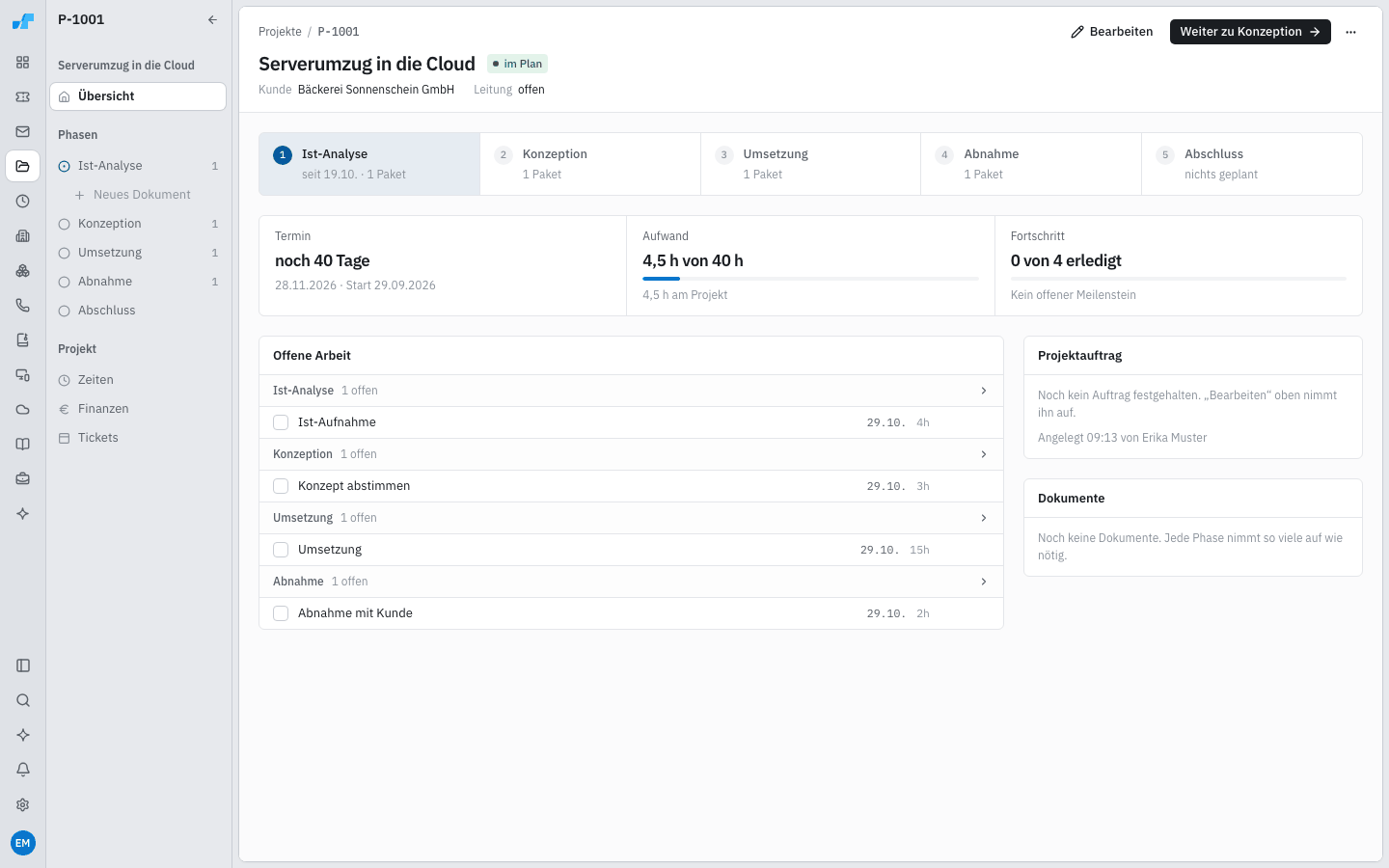
Die Übersicht zeigt die sechs Phasen als Route: erledigte Stationen mit Haken, die aktuelle hervorgehoben mit ihrem Fortschritt, kommende gestrichelt. Darunter stehen Termin (Start, heute, Termin), Aufwand gegen das Budget und Fortschritt je Phase, die offene Arbeit und die Dokumente als Blätter.
Oben rechts im Projekt steht immer der nächste Schritt.
| Lage | Schaltfläche |
|---|---|
| Phase läuft | Weiter zu und die nächste Phase |
| Phase Angebot | Weiter zu Umsetzung; was die Phase führt, steht unter Angebot und Präsentation |
| Phase Abnahme | Abnahme erfassen, das führt weiter zum Abschluss |
| letzte Phase | Projekt abschließen |
| pausiert | Fortsetzen |
| beendet | Wieder öffnen |
Abnahme erfassen
Abschnitt betitelt „Abnahme erfassen“- Klicken Sie in der Phase Abnahme auf Abnahme erfassen.
- Tragen Sie ein, wer beim Kunden unterschrieben hat (Abgenommen von).
- Wählen Sie das Datum unter Abgenommen am.
- Bestätigen Sie mit Abnahme erfassen.
Weitere Aktionen
Abschnitt betitelt „Weitere Aktionen“Das Menü Weitere Aktionen bietet:
- In Phase verschieben, vor oder zurück
- Pausieren
- Ist-Analyse für den Kunden …, sobald die Ist-Analyse ein Dokument hat
- Als Vorlage speichern …
- Projekt abschließen, in jeder Phase
- Projekt abbrechen
Projekt abschließen
Abschnitt betitelt „Projekt abschließen“Die Phase Abschluss zeigt unter Projektabschluss, was hinter dem Projekt liegt: erledigte Arbeitspakete, vollständige Pflichtunterlagen und die Abnahme. Offene Punkte halten nichts auf. Projekt abschließen beendet das Projekt; die Meldung macht es rückgängig, später Wieder öffnen.
Wer ist im Projekt
Abschnitt betitelt „Wer ist im Projekt“Neben dem Projektcode stehen die Kolleginnen und Kollegen, die das Projekt gerade offen haben, mit grünem Punkt.
Ein beendetes Projekt bleibt zum Nachlesen erhalten.