
Datenfluss
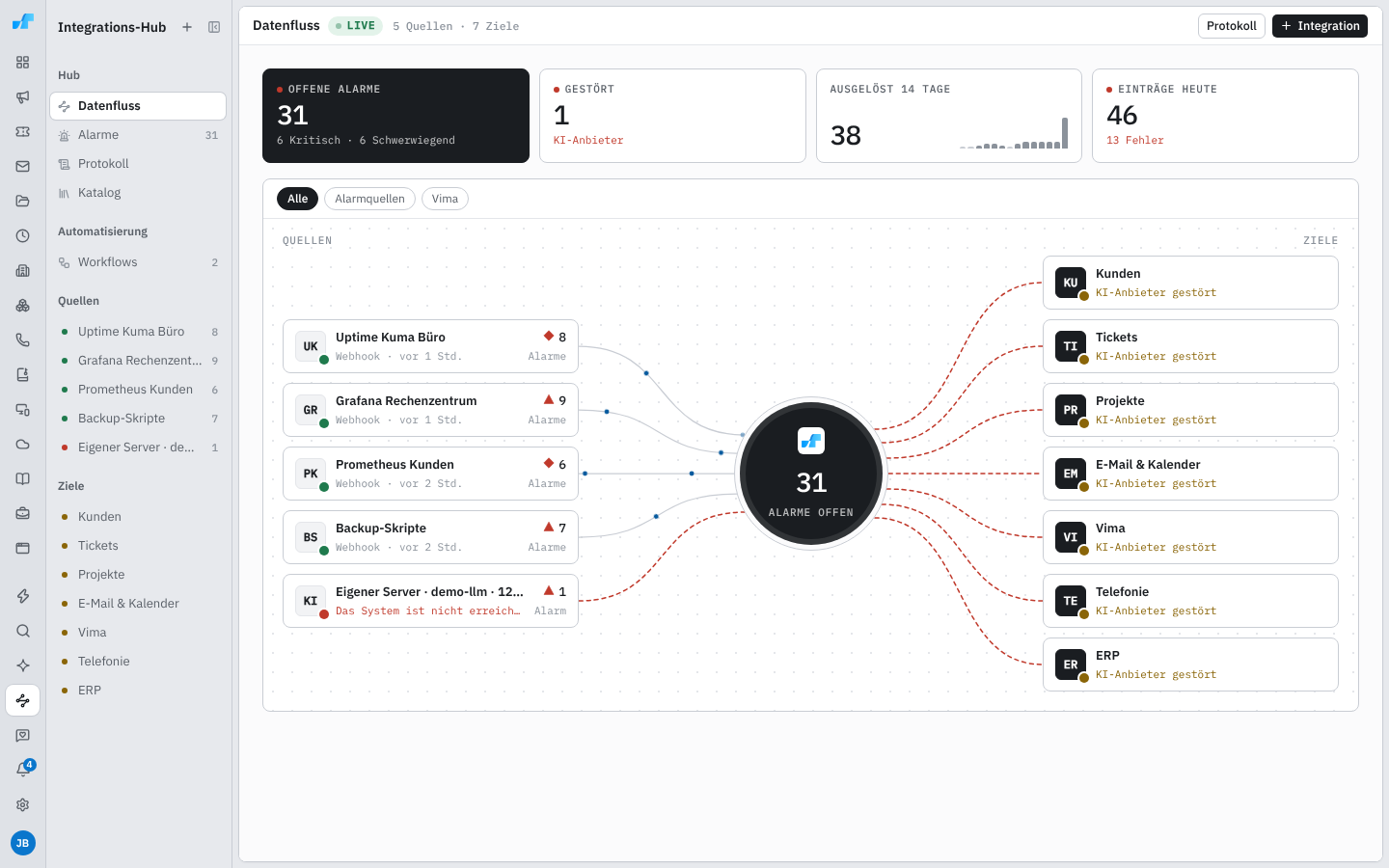
Öffnen Sie Einstellungen → Anbindung → Integrations-Hub. Der Datenfluss zeigt links die Quellen, Ihre verbundenen Systeme, in der Mitte Tenvima mit den offenen Alarmen und rechts die Ziele, die Module, die eine Quelle lesen. Jede Webhook-Quelle ist eine Quelle für sich. Das Bild aktualisiert sich von selbst.
Die Zahlen
Abschnitt betitelt „Die Zahlen“| Kachel | Zeigt |
|---|---|
| Offene Alarme | alle offenen Alarme, darunter die zwei schwersten Stufen mit ihrer Zahl |
| Gestört | wie viele Quellen gestört sind; ein Klick öffnet die erste davon |
| Ausgelöst 14 Tage | neue Alarme je Tag, heute ganz rechts |
| Einträge heute | Zeilen im Protokoll seit Mitternacht, darunter die Fehler |
Einträge heute sehen nur Mitglieder mit Integrationen überblicken; die anderen sehen dort die Zahl ihrer Workflows, wenn sie Workflows verwalten. Gezählt werden nur Alarmquellen, die Sie sehen dürfen (siehe Rechte).
Das Bild lesen
Abschnitt betitelt „Das Bild lesen“- Punkt am Zeichen: grün, wenn die Verbindung antwortet, rot, wenn sie gestört ist. Offene Alarme färben ihn nicht; sie stehen als Zahl rechts auf der Karte, mit dem Zeichen der schwersten Stufe.
- Linie mit wandernden Punkten: Es fließt etwas.
- Rot gestrichelt: Hier fließt nichts, weil die Quelle gestört ist. Unter dem Namen steht der Grund.
- Gelb: Ein Ziel liest auch von einer gestörten Quelle und ist eingeschränkt.
- Eine Linie zu einem Ziel gibt es nur, wo ein Modul die Quelle wirklich liest.
- Die Knöpfe über dem Bild, etwa Vima oder Alarmquellen, heben hervor, was dazu gehört; der Rest tritt zurück.
Bei vielen Quellen scrollt die Spalte im Bild. Auf dem Handy hängen Quellen, Tenvima und Ziele untereinander an einer Linie.
Eine Quelle oder ein Ziel öffnen
Abschnitt betitelt „Eine Quelle oder ein Ziel öffnen“Ein Klick auf eine Karte, oder auf eine Zeile unter Quellen und Ziele in der Leiste des Hubs, öffnet sie daneben:
- bei einer Störung der Grund und Verbindung prüfen,
- Verbunden seit, Zuletzt erfolgreich und Gestört seit,
- die Letzten 24 Stunden aus dem Protokoll, Stunden mit Fehlern in Rot,
- welche Module die Quelle versorgt oder aus welchen Quellen ein Modul liest,
- Protokoll und Seite öffnen.
Ohne Integrationen überblicken sehen Sie dort nur Zustand, offene Alarme und Ziele, beim Namen der Integration, etwa „KI-Anbieter“; Webhook-Quellen tragen für alle ihren eigenen Namen.