
Disposition
Die Disposition finden Sie in der linken Leiste unter Planen. Oben wählen Sie eine Dispo-Ansicht, links stehen ihre wartenden Tickets, rechts das Team. Rechts im Kopf der Seite wechseln Sie zwischen vier Ansichten:
- Tafel: jeder Techniker eine Zeile mit seiner freien Zeit, über einen Tag oder die ganze Woche. Die Woche zeigt die Arbeitszeit jedes Tages, Tage ohne Einsatz fallen weg; ein Klick auf den Kopf eines Tages öffnet ihn allein. Die Zeilen stehen in Ordnern nach Teams, Azubis im eigenen Ordner; ein zugeklappter Ordner zeigt nur noch, wem das gewählte Ticket vorgeschlagen ist.
- Kalender: die Kalender der Techniker nebeneinander, wie in Outlook.
- Vorschlag: der ganze Tag des Teams, auf einen Klick verteilt.
- Auslastung: die freien Tage jedes Technikers, Woche für Woche über Monate.
Welche Ansicht Sie zuletzt hatten, bleibt in diesem Browser erhalten. Über der Ansicht steht das gewählte Ticket, die Hand davor zeigt: Ein Klick in freie Zeit plant es. Darunter stehen in einer Zeile die Woche, Heute, die Kalenderwoche und Tag oder Woche für Tafel und Kalender; ein Balken zeigt, wie voll jeder Tag ist, ein Punkt markiert die Tage mit einem Vorschlag für das gewählte Ticket.
- Wählen Sie ein wartendes Ticket. Das Auge in der Zeile, ein zweiter Klick oder v öffnet die Vorschau neben der Tafel: Anliegen, Kunde, Ansprechpartner, Standort, Fälligkeit und die letzte Nachricht. Weitere Angaben zeigt die ausgefüllten eigenen Felder des Kunden, etwa Techniker 1 und Techniker 2. Unter Übergabe steht, was ein Workflow wie An Dispo übergeben hinterlegt hat: Folgetermin mit Dauer, Dispo-Notiz, Material und die Antworten aus dem Formular. Öffnen zeigt das ganze Ticket.
- Ziehen Sie das Ticket mit der Maus aus der Liste auf einen Techniker und eine Zeit, wählen Sie einen Vorschlag oder klicken Sie in freie Zeit auf der Tafel oder im Kalender. Beim Ziehen zeigt die Tafel Länge und Überschneidungen; Esc bricht ab. Jedes wartende Ticket zeigt seinen besten Termin; die weiteren Vorschläge des gewählten stehen auf der Tafel und im Kalender. Ohne Maus öffnet z einen Termin zum Ausfüllen.
- Prüfen Sie den Termin und klicken Sie auf Einplanen. Hat Ihre Organisation die Prüfung ausgeschaltet, plant schon der Klick auf Vorschlag oder Tafel.
Beim Prüfen legen Sie neben Techniker und Zeit fest:
- Uhrzeit oder Zeitfenster: zum Beginn da, oder irgendwann im Zeitraum. Ein Zeitfenster steht im Kalender und in den Kundenmails als „zwischen 9:00 und 12:00 Uhr“.
- Ort: bei Vor Ort der Standort des Tickets. Tippen Sie eine andere Adresse, schlägt Tenvima zuerst die Adressen des Kunden vor, dann passende Adressen aus OpenStreetMap; der Pfeil daneben nimmt wieder den Standort.
- Hinweis für den Techniker und Material: vorausgefüllt aus der Folgetermin-Anfrage, etwa aus Übergeben.
Ort, Hinweis und Material klappen Sie unter Hinweis, Material auf, damit der Kalender seine Höhe behält; ist schon etwas eingetragen, sind sie offen.
Wer nach dem Einplanen Bearbeiter wird, legen Sie mit Workflows fest: Mit Termin eingeplant und Bearbeiter hinzufügen: Techniker des Termins wird jeder eingeplante Techniker Bearbeiter, mit Termin zugesagt und Bearbeiter entfernen fällt etwa das Team Dispo heraus, sobald der Termin feststeht. Wie das geht, steht unter Workflows.
Dasselbe ändern Sie später unter Einstellen … am Termin.
Über mehrere Tage
Abschnitt betitelt „Über mehrere Tage“Braucht ein Ticket mehrere Tage, etwa Dienstag 8–17 Uhr und Mittwoch 8–13 Uhr, planen Sie alle zusammen: Weiterer Tag beim Prüfen hängt den nächsten Werktag mit denselben Zeiten an, ein Klick mit gedrückter Umschalt-Taste in freie Zeit ebenso. Ein einfacher Klick verschiebt den markierten Tag, das Kreuz nimmt einen heraus. 2 Termine einplanen plant alle auf einmal; die Meldung danach nimmt alle zurück.
Jeder Tag ist ein eigener Termin, mit denselben Angaben. Fragt Tenvima den Kunden, bekommt er für alle Tage eines Tickets eine gemeinsame E-Mail: unter {Termin} steht jeder Tag in einer eigenen Zeile, ein Link bestätigt alle. Fehlt später noch ein Tag, wählen Sie am Termin Weiterer Tag ….
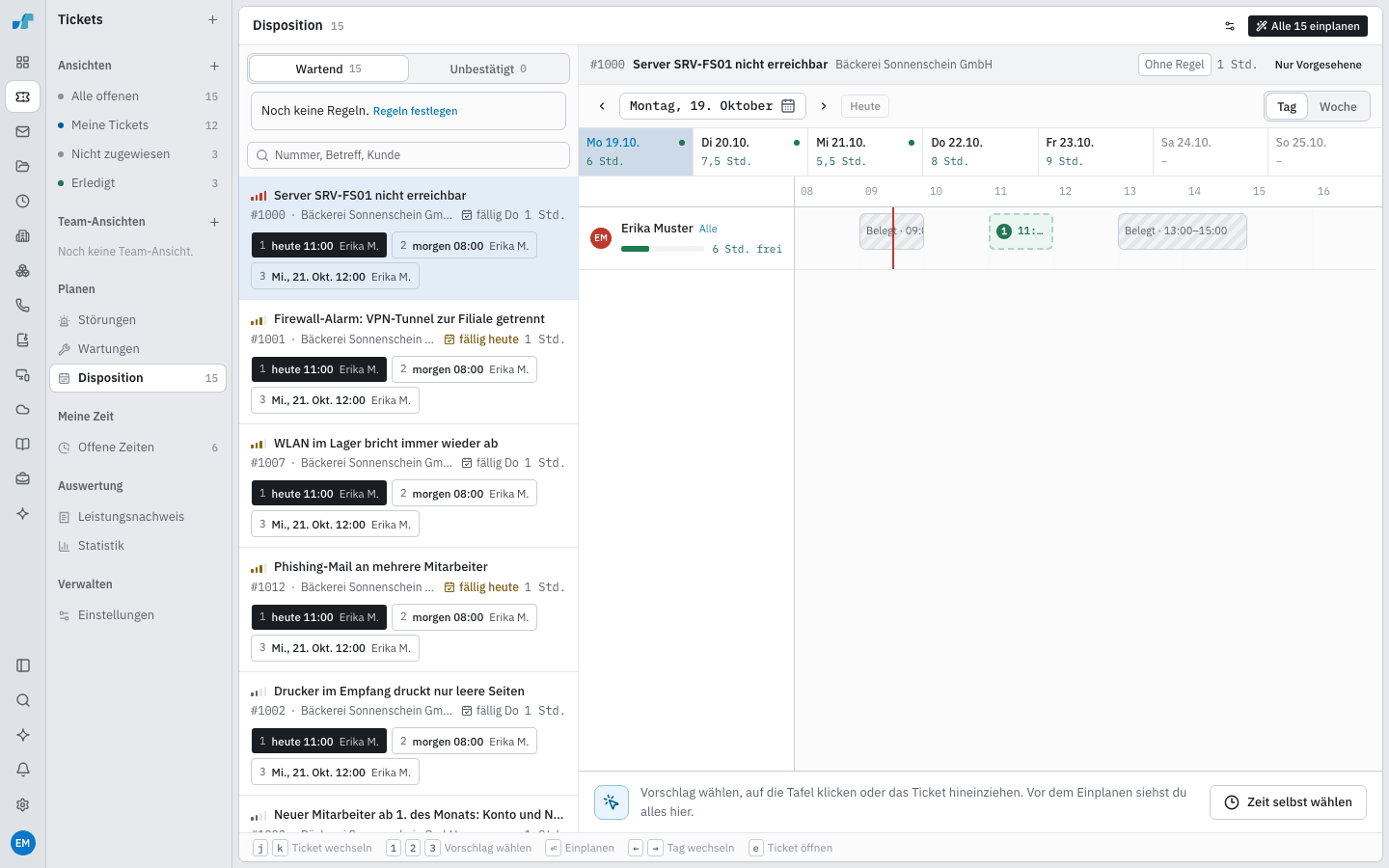 Oben in der Liste wechseln Sie zwischen Wartend und Unbestätigt, den noch nicht bestätigten Terminen. Jedes Ticket steht in einer Zeile: Priorität, Nummer, Status als Zeichen, Betreff, Kunde und Ort, Vor Ort oder Remote als Zeichen, Dauer, die Fälligkeit, wenn sie drängt, und der beste Termin. Das Notizzeichen steht für eine Dispo-Notiz; sie erscheint ganz, sobald Sie das Ticket wählen. Ist die Liste schmal, entfallen zuerst Dauer und Kunde. Ohne Einsatzart am Ticket plant Tenvima remote; vor Ort nur, wenn am Ticket Vor Ort steht. Steht kein Ticket mehr aus, zeigt die Liste Alles eingeplant.
Bei vielen wartenden Tickets helfen die Suche und der Knopf Filter über der Liste. Seine Zahl zeigt, wie viele Filter gerade gelten; Filter zurücksetzen hebt sie auf.
- Suche: nach Nummer, Betreff oder Kunde, über alle wartenden Tickets. Die Liste lädt beim Scrollen weiter.
- Gruppieren im Filter: nach Dringlichkeit (Notfall, überfällig, heute fällig, diese Woche, später; so öffnet die Disposition), nach Kunde, Team, Bearbeiter, Kategorie oder ohne Gruppen. Ein Ticket mit mehreren Bearbeitern steht unter jedem. Ein Klick auf eine Gruppe klappt sie zu; j und k springen darüber. Die Gruppierung bleibt in diesem Browser.
- Gebuchte Zeit im Filter: Mit gebuchter Zeit oder Ohne gebuchte Zeit.
- Fokus im Filter: Notfall, Überfällig, Vor Ort, Remote, Folgetermin oder Ohne Vorschlag. Ein Fokus zeigt nur diese Tickets, die Zahl steht daran; Ohne Vorschlag zählt, sobald die ganze Liste geladen ist. Alle zeigt wieder alle.
Wo was eingestellt wird
Abschnitt betitelt „Wo was eingestellt wird“| Was | Wo |
|---|---|
| Wer fährt, je Team und Dringlichkeit | Einstellungen › Einsatzpläne |
| Einsatzzeiten, Raster, Puffer, Startort, Notfälle | Einstellungen › Terminplanung |
| Welche Tickets ein Team in der Liste sieht | die Dispo-Ansicht und ihre Unteransichten, in der Disposition |
Einsatzpläne
Abschnitt betitelt „Einsatzpläne“Jedes Team hat einen Einsatzplan. Er sagt für drei Stufen, wer der Reihe nach fährt:
- Normal: Priorität niedrig und mittel.
- Dringend: Priorität hoch.
- Notfall: Priorität kritisch, und jedes Ticket, das Sie über Umplanen heute noch hinausschicken.
Jede Stufe ist eine Kette von Schritten, etwa Techniker 1 › Techniker 2 › Kennt den Kunden. Der nächste Schritt kommt erst dran, wenn niemand davor innerhalb der Frist Zeit hat. Für ein normales Ticket fährt so Techniker 1, auch wenn er erst nächste Woche frei ist, solange das in der Frist liegt. Vorgeschlagen werden nur Mitglieder des Teams.
- Techniker 1, Techniker 2 …: die Kundenfelder für Mitarbeiter, die Ihr CRM beim Kunden führt.
- Kennt den Kunden: wer in den letzten 180 Tagen an mindestens zwei Tagen Zeit auf Tickets des Kunden gebucht hat, die Häufigsten zuerst. Am Vorschlag steht dann etwa Kennt den Kunden · 5 Tage.
- Verantwortlicher: wer das Ticket hält.
- Ganzes Team: wer im Team zuerst frei ist.
Ein Team ohne Plan steht unter Ohne Einsatzplan. Kundentechniker staffeln legt an: Normal an Techniker 1, dann Techniker 2, dann wer den Kunden kennt; Dringend an Techniker 2, dann wer den Kunden kennt, in zwei Tagen; Notfall an das ganze Team, noch heute. Egal wer schickt auf jeder Stufe das ganze Team, wie es etwa der Support braucht. Bearbeiten ändert eine Kette: Sonst hängt einen Schritt an, der Pfeil zieht einen vor, das Kreuz nimmt ihn heraus; daneben stehen Frist und Dauer.
Kurze Wege, kein Zickzack rückt eine Zeit direkt vor oder nach einem Termin in der Nähe nach vorn und schiebt einen Umweg nach hinten, einen Zickzack quer durch die Gegend bis auf einen anderen Tag. Am Vorschlag steht dann zum Beispiel 1,2 km von #1042 Weber. Gemessen wird die Luftlinie zwischen den Standorten: dem Standort, den Sie im Ticket unter Kunde wählen, sonst dem ersten Standort des Kunden. Umkreis ist, was noch als nah gilt; Vorrang, wie viel später ein Termin nebenan liegen darf. Ein Kunde ohne Standort und ein Termin per Fernwartung zählen keinen Weg.
Ein Ticket, dessen Team keinen Einsatzplan hat, oder eines ohne Team, steht in der Liste mit Kein Einsatzplan statt eines Vorschlags; ein Klick auf freie Zeit plant es von Hand.
Dispo-Ansichten
Abschnitt betitelt „Dispo-Ansichten“Die Leiste über der Liste zeigt die Dispo-Ansichten Ihrer Teams, jede mit der Zahl ihrer wartenden Tickets und den Gesichtern ihres Teams. Eine Ansicht plant ein Team: seine Mitglieder stehen auf ihrer Tafel und werden nach seinem Einsatzplan vorgeschlagen. Wer sie sieht und pflegt, legen Sie unter Sichtbar für fest, auch mehrere Teams; so plant etwa die Dispo eine Ansicht für die Technik. Sie zeigt nur die Tickets, die ihr Filter nimmt, etwa nur Netzwerk-Tickets. Ohne Filter zeigt sie kein Ticket und führt mit Filter festlegen dorthin. Ihre Wahl bleibt in diesem Browser; ohne Wahl öffnet die erste Ansicht, die Ihr Team sieht. Die Zahl an Planen zählt die Tickets der Ansichten, die Ihre Teams sehen, jedes einmal.
Unteransichten stehen direkt unter der gewählten Ansicht und grenzen sie weiter ein, etwa Terminiert ohne Termin oder Überfällig in Support. Alle zeigt wieder die ganze Ansicht. Die erste Unteransicht legen Sie über + rechts neben den Ansichten an, weitere mit dem + neben den Unteransichten; beide bieten Vorlagen an: Terminiert ohne Termin (Status nach der Terminierung, kein Termin ab heute), Überfällig, Notfälle und Folgetermin; Name und Filter lassen sich danach ändern. Eine Unteransicht zeigt nur Tickets, die der Filter der Ansicht und ihr eigener nehmen; Team und Farbe übernimmt sie von ihrer Ansicht. Löschen Sie eine Ansicht, verschwinden ihre Unteransichten mit ihr und kommen mit Rückgängig zurück.
Mit dem Recht Dispo-Ansichten pflegen legt + eine neue Ansicht an, der Regler daneben ändert oder löscht die gewählte. Der Editor fragt nur Name, Farbe, Team, Sichtbar für und Filter. Unter Team wählen Sie jedes Team, unter Sichtbar für Ihre eigenen Teams; eines davon muss die Ansicht sehen; daneben zählt er sofort, wie viele der wartenden Tickets der Filter behält. Unter Auf der Tafel nehmen Sie einzelne Mitglieder des Teams aus der Ansicht heraus, etwa Azubis oder den Innendienst: sie stehen dort nicht auf der Tafel und werden nicht vorgeschlagen; andere Ansichten des Teams behalten sie. Mit Gruppe hinzufügen fassen Sie Prüfungen zu einer Gruppe zusammen, die als eine Prüfung zählt: jede Gruppe hat ihr eigenes jede oder eine, und Trifft zu, wenn verknüpft die Gruppen mit den übrigen Prüfungen, etwa „Status ist nicht erledigt und (Typ ist Störung oder Priorität ist kritisch)“. Eine leere Gruppe lässt sich nicht speichern. Im Filter wählen Sie unter Verantwortlicher und Bearbeiter Personen oder Teams; mit Auch Tickets der Teammitglieder zählen auch die Tickets, die Mitglieder des Teams selbst halten. Mit Termin prüft ein Filter die Termine des Tickets: Kein Termin ab heute nimmt nur Tickets ohne Termin heute und später, auch wenn heute früh schon einer vorbei war. Mit PLZ und Ort prüft er, wo der Einsatz stattfindet: unter PLZ Anfänge wie 50, 51, unter Ort ganze Orte wie Köln, Bonn; ein Ticket ohne bekannte Adresse passt weder zu ist noch zu ist nicht. Mit Gebuchte Zeit prüft er die Zeit, die schon auf dem Ticket gebucht ist: mindestens 1 Min. nimmt jedes Ticket mit gebuchter Zeit, weniger als 1 Min. jedes ohne. Wer Alle Dispo-Ansichten pflegen darf, sieht die Ansichten aller Teams unter Andere Teams, macht eine Ansicht für jedes Team oder für Alle sichtbar und legt Ansichten für Alle Teams an; dort plant jedes Ticket nach dem Einsatzplan seines eigenen Teams.
Aus dem Ticket
Abschnitt betitelt „Aus dem Ticket“Im Ticket öffnet Termin unter Termine Ihren eigenen Kalender mit den Vorschlägen für Sie. Ihre eigenen Termine sehen Sie dort mit Titel, auch die aus privaten Kalendern. Ein Klick auf einen Vorschlag oder auf freie Zeit plant das Ticket für Sie ein, geprüft wie oben. Für jemand anderen öffnen Sie daneben die Plantafel.
Unter Folgetermin fragen Sie mit Einsatzart und Dauer einen weiteren Termin an; das Ticket wartet dann in der Disposition. Schaltet Ihre Organisation unter Einstellungen › Terminplanung › Disposition den Schalter Folgetermin nur über Workflows ein, ist der Folgetermin im Ticket nur zu lesen, und nur ein Workflow mit Folgetermin anfragen setzt ihn.
Kalender
Abschnitt betitelt „Kalender“Links neben dem Kalender haken Sie an, wessen Kalender Sie sehen, in Ordnern nach Teams; das Kästchen am Ordner zeigt das ganze Team, und dessen Kalender stehen nebeneinander; ist der Platz knapp, öffnet der Knopf mit den Personen über den Uhrzeiten die Liste; Vorgesehene zeigt die Techniker, die der Einsatzplan für das gewählte Ticket nennt. Mit jedem Ticket öffnen sich die Kalender der Techniker, denen es vorgeschlagen ist; planen Sie es doch jemand anderem ein, wählen Sie sie ab. Beim nächsten Ticket öffnen sich dessen Vorgesehene wieder. Auswahl und Zeitraum bleiben in diesem Browser erhalten.
In der Zeile über dem Kalender wählen Sie Tag oder Woche. Die Kalender stehen nebeneinander wie in Outlook, jeder Techniker mit seinen eigenen Spalten:
- Tag: je Techniker eine Spalte mit Arbeitszeit und Mittagspause.
- Woche: je Techniker seine Tage nebeneinander. Ein Klick auf einen Tag im Kopf zeigt ihn als Tag. Viele Techniker scrollen seitlich; Uhrzeit und Name bleiben stehen.
Jeder Termin zeigt Nummer, Zeit, Kunde und ein Zeichen für Vor Ort (Stecknadel) oder Remote (Bildschirm). Ein Klick auf einen Termin zeigt ihn mit Ort, Hinweis und Material; darunter stehen Bestätigen, Verschieben …, Weiterer Tag … und die übrigen Aktionen.
Ist ein Ticket gewählt, stehen seine Vorschläge gleich im Kalender, und ein Klick in freie Zeit plant es dort ein, beim Techniker dieser Spalte. Wie in Outlook ziehen Sie mit der Maus einen Zeitraum auf, verschieben Entwurf und Termine und machen sie am unteren Rand länger oder kürzer; das gilt auch in Termin planen am Ticket. Dort öffnet Ihr eigener Kalender; unter Kalender haken Sie Kollegen dazu und planen per Klick in deren Spalte für sie.
Tafel und Kalender zeigen einen Termin mit Titel, wenn Sie ihn auch unter E-Mail & Kalender lesen: Ihre eigenen und die Kalender, die Kollegen für Sie freigegeben haben, in Tenvima oder in Outlook. Alles andere steht dort als Belegt, private Termine von Kollegen immer.
Jede Person hat hier genau einen Kalender, ihren Hauptkalender mit den Einträgen aus Outlook. Geburtstage, Feiertage und weitere Outlook-Kalender erscheinen nicht. Ganztägige Einträge stehen über den Stunden.
Tagesvorschlag
Abschnitt betitelt „Tagesvorschlag“Vorschlag verteilt die wartenden Tickets auf die Techniker des gewählten Tages: Tickets, deren SLA an dem Tag fällig wird, zuerst, dann die dringendsten. Jedes bekommt die beste Zeit nach dem Einsatzplan, mit Arbeitszeit, Mittagspause und kurzen Wegen, um die schon verteilten herum. Oben stehen Termine, Techniker, Weg und SLA-Risiken; je Techniker zeigt ein Band den Tag und eine Skizze den Weg.
Darunter steht je Techniker sein Tag in der Reihenfolge der Uhrzeit: Zeit, Kunde, Ticketnummer, Betreff und Vor Ort oder Remote. Gestrichelt ist ein Vorschlag, durchgezogen ein Termin, der schon steht. Den Weg in km hat nur ein Termin vor Ort.
Ein Klick auf eine Zeile öffnet die Vorschau des Tickets, auch unter Passt heute nicht; der Tag bleibt dabei stehen. Der Haken vor einem Vorschlag nimmt ihn heraus oder wieder hinein. Tag übernehmen plant die übrigen, geprüft wie oben; die Meldung danach macht es rückgängig.
Auslastung
Abschnitt betitelt „Auslastung“Auslastung zeigt das Team der gewählten Dispo-Ansicht über 3 Monate oder 6 Monate, ab der laufenden Woche. Jede Zeile ist ein Techniker, in Ordnern nach Teams, jede Spalte eine Kalenderwoche, jede Zahl die noch freien Arbeitstage dieser Woche.
- Grün: bis 1,5 Tage frei, ein leeres Feld heißt voll verplant.
- Gelb: 2 bis 2,5 Tage frei.
- Orange: 3 bis 3,5 Tage frei.
- Rot: ab 4 Tagen frei.
- Schraffiert: die ganze Woche abwesend, mit dem Anfangsbuchstaben der Abwesenheit, etwa U für Urlaub.
Gezählt wird ab heute. Feiertage und Abwesenheiten aus Tenvima zählen nicht als frei, Termine und Kalendereinträge mit Uhrzeit als verplant. Ganztägige Kalendereinträge zählen nicht. Stunden frei unter jeder Woche summiert das Team. Ein Klick auf eine Zahl öffnet die Woche auf der Tafel.
Wer die Tagesabschlüsse des Teams sehen darf, sieht neben dem Namen die Überstunden: den Saldo abzüglich des schon geplanten Überstundenabbaus. Ohne Tagesabschluss steht dort –.
Alle einplanen
Abschnitt betitelt „Alle einplanen“Alle … einplanen über der Liste zeigt zuerst eine Vorschau: oben Termine, Techniker, Tage und was ohne Termin bleibt, darunter Tag für Tag jeder Techniker mit seinen Terminen. Noch ist nichts geplant.
Ein Klick auf einen Termin öffnet Verschieben: einen anderen Vorschlag des Tickets, eine Zeit Von Hand oder Nicht einplanen. Wie vorgeschlagen nimmt die Änderung zurück. Überschneiden sich zwei Termine eines Technikers, sind beide gelb markiert; beim Einplanen fragt Tenvima nach, Trotzdem einplanen plant sie so. … einplanen plant alle auf einmal; die Meldung danach macht es rückgängig.
Notfälle und Ausfälle
Abschnitt betitelt „Notfälle und Ausfälle“Ein Notfall ist ein Ticket, das heute noch hinaus muss; was als Notfall gilt, legen Sie unter Einstellungen › Terminplanung › Notfälle fest, ohne Einstellung jedes kritische Ticket. Wartet einer, steht er rot über der Disposition. Umplanen rechnet bis zu drei Möglichkeiten, je Techniker eine: seine erste freie Zeit oder die Zeit, die ein verschobener Termin frei macht. An jeder Möglichkeit steht ihr Preis, etwa Müller GmbH rutscht auf morgen · SLA hält oder Hoffmann KG verliert den Termin · Anruf nötig.
Fällt ein Techniker heute aus, klicken Sie im Vorschlag neben seinem Namen auf Fällt aus und wählen, von wann bis wann. Seine Termine gehen dann an Kollegen zur selben Zeit, auf später oder einen anderen Tag.
Nichts wird verschoben, bevor Sie eine Möglichkeit übernehmen. Danach nennt Tenvima, wen Sie anrufen sollten, weil ihm die Zeit zugesagt war. Ob dafür alles verschoben werden darf, nur Unbestätigtes oder nichts, stellen Sie ebenfalls unter Notfälle ein.
Gerechnet wird nach den Einsatzplänen, ohne KI. Morgens den Tagesvorschlag melden und Notfälle melden lassen schalten Sie unter Eigenständige Arbeit des Assistenten ein (Tagesvorschlag, Notfall umplanen); ohne diese Regeln meldet Tenvima nichts von selbst.
Termine in Outlook
Abschnitt betitelt „Termine in Outlook“Hat der Techniker sein Microsoft-Konto verbunden, steht jeder Termin auch in seinem Outlook-Kalender. Der Titel beginnt mit Vor Ort oder Remote, bei einem Zeitfenster gefolgt von Zeitfenster, dahinter Ticketnummer, Kunde und Betreff. Der Ort steht als Adresse im Termin; im Text stehen Ankunft, Kunde, Ansprechpartner, Hinweis, Material und die Beschreibung des Tickets. Im Kalender von Tenvima zeigt der Termin dasselbe, mit Route zum Ort. Der Termin trägt den Status des Tickets als Kategorie, etwa Terminiert, in der Farbe des Status, sobald der Techniker unter Eigenes Microsoft-Konto die Statusfarben erlaubt hat.
Löscht der Techniker einen anstehenden Termin in Outlook, sagt Tenvima ihn ab, im Kalender wie im Ticket. Begonnene und vergangene Termine, Zeitbuchungen und Termine aus c-entron schreibt Tenvima dagegen wieder in Outlook.
Tastatur
Abschnitt betitelt „Tastatur“| Kürzel | Wirkung |
|---|---|
| j / k | Ticket wechseln |
| 1 2 3 | Vorschlag wählen |
| Enter | Einplanen |
| ← / → | Tag wechseln, in der Kalenderwoche die Woche |
| v | Vorschau ein- und ausblenden |
| e | Ticket öffnen |
Planen darf, wer das Recht Einsätze planen hat; Einsatzpläne und Terminplanung ändert, wer Terminplanung festlegen darf.