
Ticket bearbeiten
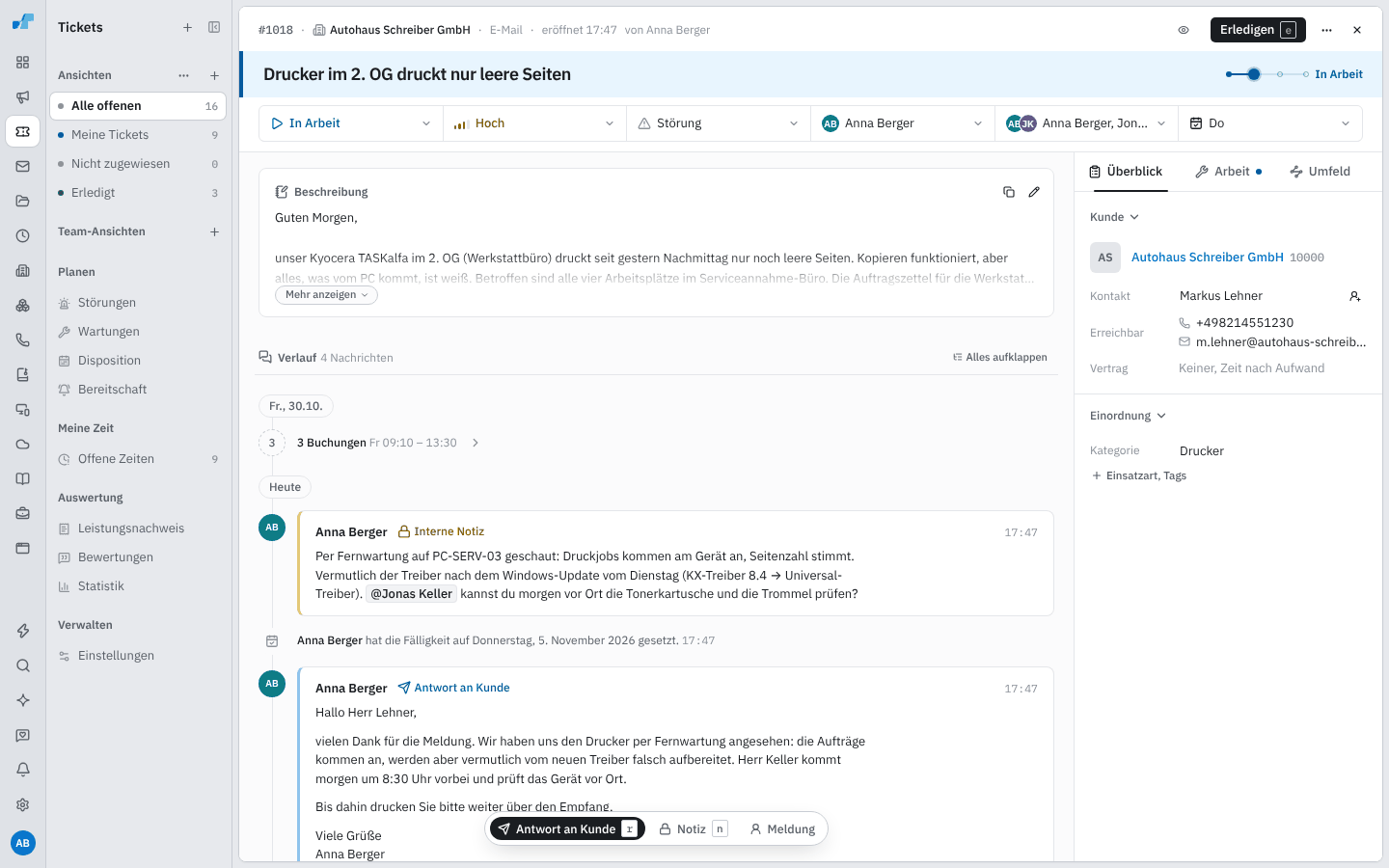
Oben steht die Beschreibung, darunter der Verlauf mit den neuesten Einträgen unten. Der Verlauf zeigt alles in einer Reihe: Mails, Antworten, interne Notizen und Bewertungen als Karten. Was zwischen zwei Nachrichten am Ticket geändert, gebucht, eingeplant oder per Fernwartung getan wurde, steht gebündelt in einer Zeile wie „3 Änderungen · 1 Buchung“; ein Klick darauf klappt sie auf. Ein Termin nennt, wann er ist, wer ihn wem eingeplant hat und wann er zuletzt festgelegt wurde. Wird ein Termin abgesagt, bleibt er durchgestrichen stehen, und eine eigene Zeile nennt den Zeitpunkt der Absage. Termine, die aus c-entron kommen und keinen Planer haben, stehen nicht im Verlauf. Alles aufklappen in der Kopfzeile des Verlaufs zeigt jede Änderung einzeln, Änderungen bündeln fasst sie wieder zusammen. Wie der Verlauf für Sie öffnet, legen Sie unter Einstellungen → Darstellung → Tickets fest. Ist er lang, springt Zur neuesten Nachricht ans Ende.
Eigenschaften
Abschnitt betitelt „Eigenschaften“Unter dem Betreff steht eine Leiste mit der Ticketnummer, Status, Priorität, Bearbeiter und Fälligkeit, jede mit ihrem Namen darüber, auf jeder Bildschirmbreite an derselben Stelle. Ein Klick auf die Nummer kopiert sie. Während Sie schreiben, schrumpft der Kopf auf eine Zeile mit Nummer, Betreff und Status. Soll er das auch beim Scrollen im Verlauf tun, schalten Sie unter Einstellungen → Darstellung → Tickets Beim Scrollen einklappen ein; nach oben gescrollt erscheint er wieder ganz. Ein Klick auf eine Eigenschaft ändert sie. Die Linie rechts neben dem Betreff zeigt, wo das Ticket auf seinem Weg von offen über in Arbeit und wartet bis erledigt steht.
Verantwortlicher, Einsatzart, Typ, Kategorie, Projekt und Tags stehen in der Seitenleiste unter Überblick → Einordnung. Wer verantwortlich wird, wird benachrichtigt. Hat der Kunde laufende Projekte und das Ticket noch keins, stehen sie dort unter Projekt; ein Klick ordnet das Ticket zu. Ist c-entron angebunden, steht klein darunter, wann das Ticket zuletzt abgeglichen wurde.
| Eigenschaft | Werte |
|---|---|
| Status | offen, in Arbeit, wartet auf Kunde, erledigt |
| Priorität | Niedrig, Mittel, Hoch, Kritisch |
| Typ | Störung, Anfrage, Änderung, Problem |
Eigene Werte legen Sie in den Einstellungen unter Status, Typen, Tätigkeiten, Tags & Teams an, Teams unter Einstellungen → Teams.
Verantwortlicher ist die eine Person oder das Team, das das Ticket hat. Bearbeiter sind alle, die daran arbeiten: höchstens ein Team und beliebig viele Personen, unabhängig vom Verantwortlichen. Die Auswahl zeigt jedes Team mit seinen Mitgliedern, darunter die Personen ohne Team. Wer ein Ticket anlegt, ist zunächst selbst Bearbeiter. Beide Felder bleiben nie leer: Sie können den Verantwortlichen oder die Bearbeiter wechseln, aber nicht alle entfernen. Im Kopf des Tickets steht neben eröffnet, wer es angelegt hat. Mit c-entron entspricht Verantwortlicher dem Verantwortlichen dort und Bearbeiter den Bearbeitern; den Ersteller übernimmt Tenvima beim Import. Ein Team ordnen Sie auf der c-entron-Seite unter Mitarbeiter → Teams einem c-entron-Benutzer zu, etwa „Support“ dem Benutzer „Support Support“; ein Team ohne Zuordnung bleibt nur in Tenvima. Ist c-entron angebunden, kann ein Team nur dann allein Verantwortlicher sein, wenn es einem c-entron-Benutzer zugeordnet ist.
Anfragen aus dem Kundenportal
Abschnitt betitelt „Anfragen aus dem Kundenportal“Ein Ticket, das ein Kunde im Portal anfragt, trägt neben dem Betreff und im Kopf die Marke Kundenportal. Verantwortlicher ist zunächst der anfragende Kunde, in der Liste als Kunde (Portal). Wählen Sie ein Mitglied oder ein Team, übernimmt es das Ticket; mit dem Eintrag … (Kunde) geben Sie es dem Kunden zurück. Eine Ansicht nur mit Portal-Tickets, etwa „Support – Kundenportal“, filtert auf Kanal: Portal. In c-entron steht als Verantwortlicher der Benutzer, den Sie auf der c-entron-Seite unter Tickets & Zeiten → Zuordnungen → Kundenportal gewählt haben.
Unter Kunde stehen Kontakt und Standort, jede Adresse des Kunden. Wählen Sie einen Kontakt, wechselt der Standort zu seinem, wie ihn die Kundenakte unter Ansprechpartner zuordnet. Wählen Sie einen Standort, bietet Kontakt nur die Ansprechpartner dort an; ein Kontakt von anderswo fällt weg. Tickets aus c-entron bekommen den Standort ihres Kontakts genauso, auch wenn c-entron den Kontakt wechselt. Ältere Tickets ohne Standort holt Tenvima nachts nach.
Hat Ihre Organisation Kompetenzen gebucht, stehen beim Verantwortlichen zuerst die Mitglieder, deren Kenntnisse zum Ticket passen, mit Stufe und Kenntnis, etwa „Experte · Exchange Online · 3 offen“.
Seitenleiste
Abschnitt betitelt „Seitenleiste“Die Seitenleiste hat drei Bereiche, jeder mit einem Reiter. Jeder Abschnitt steht immer im selben Bereich:
| Bereich | Abschnitte |
|---|---|
| Überblick | Kunde, Fristen, Einordnung |
| Arbeit | Zeit, Termine, Checkliste, Material, Leistungsnachweis, Leihgerät |
| Umfeld | Geräte, Cloud-Konto, Beziehungen, Verknüpfungen, Dokumentation, Wissen |
Oben in Überblick stehen der nächste Termin und die letzte Buchung als je eine Zeile. Gibt es mehrere, zeigt Alle ihre Zahl; ein Klick springt nach Arbeit zum Abschnitt.
Der zuletzt gewählte Bereich bleibt beim nächsten Ticket offen. Ein Punkt am Reiter zeigt, dass ein anderer Bereich Einträge hat. Zeit und Termine stehen immer da, die übrigen Abschnitte nur mit Inhalt. Bei einem erledigten Ticket entfällt Termine ohne Termin. Leere Abschnitte wie Checkliste oder Material stehen im Bereich gesammelt unter Hinzufügen. Ein Klick darauf zeigt den Abschnitt und legt gleich los: Checkliste öffnet das Feld für den ersten Punkt.
Antworten und Notizen
Abschnitt betitelt „Antworten und Notizen“Unten im Ticket schwebt eine Leiste mit Antwort an Kunde, Notiz und Meldung; so bleibt der Platz für Beschreibung und Verlauf. Ein Klick darauf, r für eine Antwort oder n für eine Notiz öffnet das Eingabefeld. Der Pfeil über dem Eingabefeld oder Esc klappt es wieder ein, ohne dass etwas verloren geht; ein angefangener Text steht dann als Entwurf in der Leiste. Nach dem Senden klappt es von selbst ein.
Im Eingabefeld wählen Sie:
- Antwort an Kunde geht per E-Mail raus, wenn ein Postfach verbunden und die Kundenadresse bekannt ist.
- Interne Notiz sieht der Kunde nicht.
- Meldung hält fest, was der Kunde am Telefon oder vor Ort sagte. Über dem Eingabefeld steht, von wem sie kommt: vom Ansprechpartner des Tickets oder Intern (von uns) für etwas, das Ihr Team selbst festgestellt hat. Eine interne Meldung öffnet ein erledigtes Ticket nicht wieder und erscheint nicht im Kundenportal.
Womit das Eingabefeld beginnt, auch von wem eine Meldung kommt, stellen Sie unter Einstellungen → Darstellung → Tickets ein. Voreingestellt ist Antwort an Kunde.
Was Sie schreiben und noch nicht gespeichert haben, bleibt als Entwurf beim Ticket: beim Wechsel zu einem anderen Ticket, beim Schließen des Tickets oder seines Tabs und beim Neuladen der Seite, solange der Browser-Tab offen ist. Angehängte Dateien bleiben dabei nicht erhalten. Mit dem Speichern oder Senden ist der Entwurf weg.
Ein Klick auf die E-Mail-Adresse des Ansprechpartners unter Erreichbar beginnt eine Antwort an Kunde im Ticket. An wen sie geht, steht über dem Eingabefeld. Antworten gehen an den Absender der letzten Kundenmail, auch wenn deren Antwortadresse abweicht; ohne Kundenmail an den Ansprechpartner.
Über dem Text stehen Von und An wie in einem Mailprogramm. An lässt sich ändern: Adresse entfernen und eine andere eintippen. An nimmt eine Adresse; kennt das Ticket keine, bleibt die Antwort ohne Eintrag nur im Ticket.
Darunter zeigt Auf, auf welche Mail des Kunden Sie antworten. Wie in Outlook hängt die Antwort den bisherigen Mailverlauf des Tickets an, neueste Mail zuerst, mit Absender, Datum und Betreff; im Outlook des Kunden bleibt die Unterhaltung zusammen. Notizen, Meldungen und nur gespeicherte Antworten kommen nicht in den Verlauf, Bcc-Empfänger auch nicht. Für eine einzelne Antwort schalten Sie das mit Verlauf rechts in der Zeile Auf aus.
Mit Cc und Bcc in der Zeile An geht die Antwort in Kopie an weitere Adressen; Ansprechpartner des Kunden werden beim Tippen vorgeschlagen. Bcc-Empfänger sieht niemand außer Ihrem Team, im Verlauf stehen alle Empfänger bei der Antwort. Auch eine später gesendete oder erneut gesendete Antwort geht an dieselben Adressen.
Haben Sie ein eigenes Postfach verbunden, gehen Ihre Antworten von dort. Antwortet der Kunde, landet seine Mail in Ihrem Postfach und etwa eine Minute später auch im Ticket, ebenso wenn er stattdessen an das Support-Postfach oder das eigene Postfach eines Kollegen schreibt. Über Von wechseln Sie zum Postfach der Organisation; die Wahl gilt dann weiter, auch unter Einstellungen → Ticket-Antworten.
Vom Postfach der Organisation antworten Sie nur mit Senderecht darauf: als Verwalter der Verbindungen oder wenn es Ihnen unter E-Mail & Kalender mit Senden freigegeben ist, in Tenvima oder per „Senden als“ in Microsoft 365. Ohne dieses Recht bietet Von nur Ihr eigenes Postfach an; ohne eigenes bleibt die Antwort im Ticket. Automatische Mails und Workflows senden weiter vom Postfach der Organisation.
In einer Notiz erwähnt @ eine Kollegin oder einen Kollegen: Nach @ erscheinen passende Namen, Pfeiltasten und Eingabe oder ein Tippen wählen einen aus. Wer erwähnt wird, wird benachrichtigt und beobachtet das Ticket von da an.
Eine Antwort an den Kunden kann auch später rausgehen: Der Pfeil neben Senden (oder Strg/⌘ + Alt + Eingabe) bietet In 1 Stunde, den nächsten Morgen nach Ihren Geschäftszeiten, Montag und Zeitpunkt wählen …. Bis dahin steht die Antwort gestrichelt im Verlauf; der Kunde sieht sie noch nicht, und als beantwortet zählt das Ticket erst, wenn sie gesendet ist. Mit den Symbolen daneben senden Sie sie sofort, verschieben sie oder holen den Text zurück ins Eingabefeld. Schreibt der Kunde vorher, wird die Antwort angehalten und Sie werden benachrichtigt.
Formatieren Sie wie in einer Mail: fett, kursiv, Listen, Zitat, Code und Links über die Leiste unter dem Text oder mit Tastenkürzeln wie Strg/⌘ + B. Markdown wirkt beim Tippen, etwa **fett**, - für eine Liste oder > für ein Zitat. Im Verlauf und im Kundenportal steht die Antwort genauso; in der E-Mail an den Kunden kommen Hervorhebungen, Listen, Zitate und Links an, Code als normaler Text. Ist das Feld schmal, liegen die selteneren Formate unter Weitere Formatierung.
Für den versendeten Antworttext gelten Schriftart, Schriftgröße und Farbe aus Einstellungen → E-Mail-Schrift, auch beim Versand über das Supportpostfach und ohne E-Mail-Briefpapier. Wie in Outlook beginnt Enter in einer Kundenantwort eine neue Zeile ohne Abstand; eine leere Zeile bleibt eine leere Zeile. Eingebettete Bilder aus eingehenden Mails, etwa Signaturlogos und Social-Media-Symbole, werden nicht als Ticketanhänge übernommen. Im Verlauf zeigt eine eingegangene Mail nur den Text des Kunden; Signatur und zitierter Verlauf öffnen sich per Klick.
Ihre Antwortvorlage unter Einstellungen → Antwortvorlage hat zwei Felder: Die Anrede steht über Ihrem Text, die Signatur darunter, und sie rückt mit, je länger Ihr Text wird. Leere Zeilen über der Signatur bleiben als Abstand in der Antwort. Verwalter rollen eine Vorlage unter Antwortvorlage fürs Team an alle oder an Teams aus.
Textbausteine, Makros und Dateien erreichen Sie über die Symbole rechts neben der Leiste. Dateien können Sie auch hineinziehen oder einfügen.
Fälligkeit
Abschnitt betitelt „Fälligkeit“Fälligkeit legt den Tag fest, an dem das Ticket fällig ist. Wer ein Ticket erst später wieder anfassen will, setzt die Fälligkeit auf diesen Tag.
Am Fälligkeitstag erfährt es der Verantwortliche. Hat das Ticket keinen, erfahren es seine Bearbeiter; erst ohne beide die Inhaber. Dasselbe gilt für die Warnungen vor einer Service-Level-Frist.
Aktionen im Ticketkopf
Abschnitt betitelt „Aktionen im Ticketkopf“Im Ticketkopf stehen zunächst Workflow-Buttons und Erledigen. Weitere Aktionen enthält unter anderem Leistungsnachweis, Wartet auf Kunde und Ansicht anpassen ….
Ist das Fernauge gebucht, steht dort auch Fernauge: Der Kunde zeigt Ihnen mit der Kamera seines Handys, was er sieht, und die Sitzung gehört gleich zu diesem Ticket. Nach ihrem Ende steht jedes festgehaltene Foto als interne Notiz Fernauge-Foto im Verlauf, mit Ihrer Notiz zum Foto.
Als Kunde ansehen … zeigt das Ticket so, wie ein Ansprechpartner des Kunden es im Portal liest: ohne interne Notizen und nur mit den Angaben, die Sie unter Einstellungen → Kundenportal freigeben, etwa ob der Name des Technikers erscheint oder nur „Support“. Ist das Portal nicht eingeschaltet oder zeigt es dem Kunden keine Anfragen, sagt die Ansicht das; dann liest der Kunde nur, was ihn per Mail erreicht.
Das Auge im Ticketkopf zeigt, wer aus dem Team das Ticket schon gesehen hat. Ein Klick öffnet zwei Listen:
- Beobachter werden über neue Nachrichten und das Erledigen benachrichtigt. Beobachten schaltet das für Sie ein und aus, + fügt eine Kollegin oder einen Kollegen hinzu.
- Gesehen nennt, wer das Ticket wann geöffnet hat. Ein Haken heißt: Die letzte Nachricht war schon da.
Doppelte Tickets führen Sie im Zeilenmenü der Liste mit In anderes Ticket zusammenführen … zusammen. Das ist endgültig.