
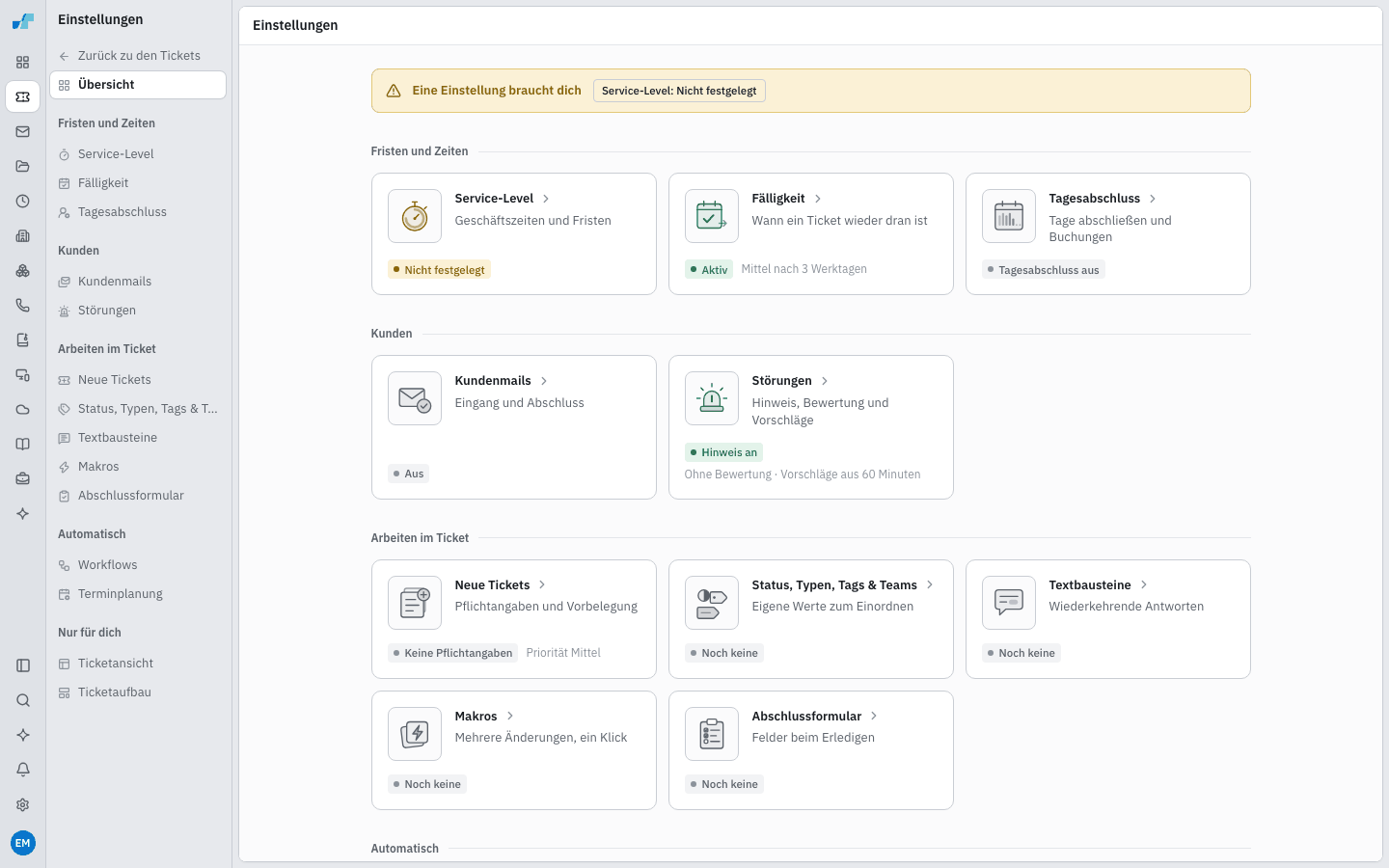
Einstellungen im Überblick
Die Einstellungen öffnen Sie in der linken Leiste unter Verwalten und Einstellungen.
| Gruppe | Seiten |
|---|---|
| Fristen und Zeiten | Service-Level (mit Fälligkeit), Tagesabschluss, Monatstickets |
| Kunden | Kundenmails, Störungen, Portal-Anfragen |
| Arbeiten im Ticket | Neue Tickets, Status, Typen, Tätigkeiten, Tags & Teams, Textbausteine, Makros, Abschlussformular, Wartenotiz, Zeitbuchung, Leistungsartikel, Changes |
| Automatisch | Workflows, Terminplanung, Einsatzpläne |
Wichtige Seiten
Abschnitt betitelt „Wichtige Seiten“- Neue Tickets: Pflichtangaben beim Anlegen, womit das Formular startet, etwa Priorität und Typ, wer Verantwortlicher und Bearbeiter automatisch angelegter Tickets wird und wer Anfragen aus dem Kundenportal bearbeitet.
- Kundenmails: Texte für Eingangsbestätigung, Eröffnungsmitteilung, Abschlussmitteilung, Terminbestätigung und Terminerinnerung, mit Wegweiser, wo ihr Versand geregelt ist.
- Störungen: was betroffene Kunden während einer Störung lesen.
- Portal-Anfragen: Formulare für neue Anfragen, Kundentexte für Kategorien und Typen, Status in den Worten des Kunden.
- Abschlussformular: was beim Erledigen abgefragt wird und wann die Abschlussmail geht.
- Wartenotiz: welche Notiz ein wartender Status verlangt.
- Monatstickets: auf welchem Ticket die interne Zeit einer Person im Monat landet, statt ohne Ticket.
- Zeitbuchung: ob jede Buchung eine Tätigkeit braucht und ob neue Buchungen abrechenbar starten. Das gilt für jede Zeit auf einem Ticket, auch ohne Tagesabschluss.
- Textbausteine: wiederkehrende Antworten. Makros: mehrere Änderungen mit einem Klick, nämlich Status und Typ, Priorität, Verantwortlicher, Team, Kategorie, Tags, die hinzukommen, und ein Text für das Antwortfeld.
- Status, Typen, Tätigkeiten, Tags & Teams: alle Werte gehören Ihrer Organisation; es gibt keine festen. Zum Start legt Tenvima die Status Offen, In Arbeit, Wartet auf Kunde, Erledigt, die Typen Störung, Anfrage, Änderung, Problem und die Tätigkeiten Remote, Vor Ort, Anfahrt an, die Sie umbenennen und archivieren können. Die Teams zeigt die Seite mit den offenen Tickets jedes Mitglieds; angelegt und geändert werden sie unter Einstellungen → Teams.
- Status: Jeder Status verhält sich wie Offen, In Arbeit, Wartet oder Erledigt, oder Ohne Verhalten. Das Verhalten steuert Fristen, Abschluss und Wiedereröffnen. Neue, wiedereröffnete und automatisch verschobene Tickets landen im ersten Status des jeweiligen Verhaltens; fehlt einer für In Arbeit oder Wartet, bleiben sie offen. Ein Status ohne Verhalten ist nur ein Name: Fristen laufen weiter, das Ticket gilt als offen, und Tenvima verschiebt nie von selbst dorthin. Symbol und Farbe wählen Sie je Status aus 25 Farben; in Listen, Vorschau und Assistent steht der Status als Badge in dieser Farbe.
- In Ticketansichten: Das Auge neben einem Status blendet ihn in den Ticketansichten aus. Seine Tickets zeigen dann weder Liste noch Board noch die Karten der Startseite, und der Statusfilter bietet ihn nicht an. Über die Suche, beim Kunden und in den Statistiken finden Sie sie weiter. Das passt für einen Abschluss-Status mit vielen alten Tickets.
- Kundenantwort holt zurück: Schreibt der Kunde zu einem wartenden oder erledigten Ticket, geht es normalerweise zurück ans Team. Die Sprechblase neben einem solchen Status schaltet das ab: Die Antwort hängt dann nur am Ticket, Status und Fristen bleiben. Das passt für „Wartet auf Hersteller“ oder einen endgültigen Abschluss.
- In Tenvima setzbar: Das Schloss neben einem Status sperrt ihn für Tenvima. Niemand wählt ihn dann von Hand, und auch Makros, Workflows, Terminplanung und automatische Verschiebungen setzen ihn nie; nur eine Integration wie c-entron bringt Tickets hinein. Er bleibt in Listen, Filtern und Workflow-Bedingungen sichtbar. Ein Ticket darin lässt sich in Tenvima nicht mehr bearbeiten: keine Nachricht, keine Buchung, keine Feldänderung; Tenvima schreibt es auch nicht mehr nach c-entron, sondern übernimmt dessen Stand. Das passt für „HD erledigt / geschlossen“, den nur c-entron setzt. Der letzte setzbare offene und erledigte Status bleiben setzbar.
- Freigaben: Der Schlüssel neben einem gesperrten Status gibt ihn bestimmten Gruppen trotzdem frei, aber nur für Tickets, die die Filter der Freigabe erfüllen. Die Filter sind die der Ticketliste, etwa Gebuchte Zeit: Keine Zeit und Termin: Kein Termin; so schließt der Helpdesk Tickets ohne Abrechnung selbst. Mehrere Freigaben gelten jede für sich. Erfüllt ein Ticket die Filter nicht, erscheint der Status dort gar nicht zur Auswahl; bei mehreren markierten Tickets müssen alle sie erfüllen. Weil das Ticket danach gesperrt ist, fragt Tenvima vorher nach statt ein Rückgängig anzubieten; mit c-entron schreibt Tenvima den Status einmal dorthin und übernimmt danach wieder c-entrons Stand. Makros, Workflows und Terminplanung setzen den Status weiterhin nie.
- Mit Bestätigung: Das Schild neben einem Status lässt Tenvima vorher nachfragen. Wer ein Ticket von Hand in diesen Status setzt, ob im Ticket, in der Liste, auf dem Board, per Makro oder beim Antworten, bestätigt das erst in einem Dialog; Abbrechen lässt das Ticket, wie es ist. Workflows, Terminplanung und Integrationen setzen den Status ohne Rückfrage. Das passt für „Abgerechnet“ oder einen endgültigen Abschluss.
- Kalenderkategorie: Gebuchte Zeiten und Termine stehen in Outlook mit dem Status als Kategorie, in der Farbe des Status. Heißt die Kategorie in Outlook anders, etwa „wartend auf Kunde“, tragen Sie diesen Namen über den Kalender neben dem Status ein, genau wie in Outlook geschrieben. Leer nimmt Tenvima den Statusnamen und legt die Kategorie bei Bedarf an.
- Typen: Ein Typ ist Ohne Verhalten, ein Problem oder ein Change (braucht Freigabe).
- Eingänge: Neben Telefon, E-Mail, Portal und Vor Ort legen Sie eigene an, mit Name und Icon, etwa Dashboard. Sie stehen beim Anlegen eines Tickets zur Wahl und in Filter und Statistik. Jeder verhält sich wie Telefon, E-Mail oder Vor Ort: Telefon und Vor Ort zählen sofort als erste Antwort, Vor Ort startet Buchungen als Vor-Ort-Zeit. Workflow-Bedingungen lesen dieses Verhalten.
- Tätigkeiten: was eine Buchung beschreibt. Jede zählt als Remote, Vor Ort oder Anfahrt, für Abrechnung und Einsatzplanung.
- Den letzten offenen und den letzten erledigten Status, den letzten Typ und die letzte Tätigkeit können Sie nicht archivieren. Wird ein Wert noch in Workflows, Dispo-Ansichten, Bereitschaftsplänen, der Eskalation oder Ansichten verwendet, zeigt Archivieren vorher, wo. Archivieren geht trotzdem; Workflows überspringen dann die Schritte mit diesem Wert, und die Workflow-Liste markiert sie mit Archivierter Wert.
- Löschen: Archivierte Werte lassen sich unter Archiviert endgültig löschen, nach einer Rückfrage. Das geht nur, solange kein Ticket, keine Buchung und keine Einstellung den Wert mehr verwendet.
- Leistungsartikel: was eine Buchung abrechnet. Artikel kommen meist aus c-entron, jeweils mit den Mitarbeitern, die sie buchen dürfen; eigene legen Sie mit Nummer, Bezeichnung und Mitarbeitern an (keine Mitarbeiter: alle). Unter Abrechnung stellen Sie ein, wie ein Artikel zählt, auch für importierte: Abrechenbar, Nicht abrechenbar (in der Statistik Kulanz) oder Intern (in der Statistik interne Arbeit, auch auf einem Kundenticket). Beim Buchen zeigt die Artikelwahl die drei in Grün, Gelb und Violett. Bei einem importierten Artikel legen Sie außerdem die Tätigkeit fest, die eine Zeit aus c-entron mit diesem Artikel bekommt, wenn sie keine Zeitart mitbringt; ohne Angabe bekommt sie die erste Tätigkeit. Sobald für einen Mitarbeiter ein Artikel da ist, wählt er beim Buchen einen seiner Artikel statt Abrechenbar; er sieht nur seine. Archivierte Artikel, auf die keine Buchung mehr verweist, lassen sich löschen.
- Vorbelegung (auf der Seite Leistungsartikel, sobald Artikel aus c-entron da sind): Mit Immer Standardartikel wählen startet jede neue Buchung mit dem Standardartikel des Mitarbeiters aus c-entron statt mit dem zuletzt gewählten. Ohne Standard startet sie beim ersten Artikel; die Seite nennt, wen das betrifft. Ändern lässt sich der Artikel in der Buchung weiterhin.
- Workflows: Ist ein Postfach verbunden, aber kein E-Mail-Workflow aktiv, meldet die Übersicht Keine E-Mail wird ein Ticket.
Nur für Sie
Abschnitt betitelt „Nur für Sie“Wie ein Ticket für Sie öffnet, in der Seitenleiste oder als Detailseite, und wie Sie die Ticketansicht aufbauen, stellen Sie unter Einstellungen → Persönlich → Darstellung → Tickets ein, siehe Darstellung. Im Ticket führt Weitere Aktionen → Ansicht anpassen … dorthin.
Nur lesen
Abschnitt betitelt „Nur lesen“Seiten, die Sie nicht ändern dürfen, können Sie trotzdem öffnen. Oben steht dann, welches Recht sie freigibt, etwa „Ändern kann, wer die Berechtigung „Kundenmails einstellen“ hat.“ Welche Rechte es gibt, steht unter Rechte.